
在《蓝色警戒》(Blue Alert)这款经典的即时战略游戏中,游戏本身并没有内置一个方便的“截图”按钮或菜单选项,你需要依赖操作系统或第三方工具来截取游戏画面。

📌 方法一:使用 Windows 系统自带截图功能(最简单直接)
这是最基础、最通用的方法,适用于几乎所有 Windows 游戏,包括《蓝色警戒》。
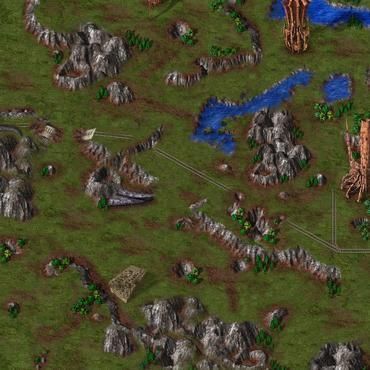
- 确保游戏处于活动窗口:点击游戏窗口,使其成为当前活动的窗口。
- 按下
Print Screen键:- 全屏截图:按下键盘上的
PrtScn(Print Screen) 键,这会将整个屏幕(包括任务栏、其他窗口等)的图像复制到剪贴板。 - 活动窗口截图:按下
Alt + PrtScn组合键,这只会将当前活动窗口(也就是《蓝色警戒》游戏窗口)的图像复制到剪贴板。通常这是更推荐的方式,因为它只截取游戏画面。
- 全屏截图:按下键盘上的
- 粘贴并保存图片:
- 打开一个图像编辑程序,
- 画图:点击“开始”菜单 -> “所有程序” -> “附件” -> “画图”,打开画图后,按下
Ctrl + V粘贴截图,然后点击“文件” -> “保存”,选择位置、文件名和格式(如 PNG 或 JPG)保存。 - Word / PowerPoint / 其他 Office 软件:新建一个文档或幻灯片,按下
Ctrl + V粘贴截图,然后右键点击图片,选择“另存为图片”。 - 画图 3D:类似画图,功能更丰富一些。
- 微信 / QQ:如果你安装了微信或QQ,也可以直接在聊天窗口按
Ctrl + V粘贴截图,然后右键保存。
- 画图:点击“开始”菜单 -> “所有程序” -> “附件” -> “画图”,打开画图后,按下
- 提示:
PrtScn键的位置可能因键盘布局而异,有时需要同时按Fn键(在笔记本电脑上常见,如Fn + PrtScn)。
- 打开一个图像编辑程序,
🖥 方法二:使用 Windows 自带的“截图工具”(稍进阶)
Windows 10 和 Windows 11 提供了更强大的截图工具。
- 打开截图工具:
- Win 10: 点击“开始”菜单,输入“截图工具”并打开。
- Win 11: 点击“开始”菜单,输入“截图工具”或按
Win + Shift + S快捷键(这会直接启动截图工具并进入截图模式)。
- 选择截图模式:
- 在截图工具界面,你可以选择:
- 矩形截图:拖动鼠标选择一个矩形区域。
- 任意形状截图:自由绘制形状截图。
- 窗口截图:点击某个窗口进行截图(如果游戏在窗口模式下运行)。
- 全屏截图:截取整个屏幕。
- 在截图工具界面,你可以选择:
- 截图并保存:
- 选择好区域后,松开鼠标,截图会出现在截图工具的编辑窗口。
- 点击“文件” -> “保存”,选择位置、文件名和格式保存。
🛠 方法三:使用第三方截图软件(功能最强大)
如果你需要更高级的功能(如区域截图、延时截图、滚动截图、标注、直接上传等),可以安装专门的截图软件,以下是一些流行的选择:
- Snipaste:非常轻量、免费、强大,支持截图 (
F1) 和贴图 (F3) 功能,可以设置快捷键、延时、区域选择等,下载地址:https://www.snipaste.com/ - ShareX:功能极其丰富的免费开源截图工具,支持截图、录屏、OCR、图像编辑、上传等多种功能,下载地址:
https://getsharex.com/ - Lightshot:简单易用的免费截图工具,支持快捷键截图、在线分享、简单标注,下载地址:
https://app.prntscr.com/ - NVIDIA GeForce Experience / AMD Adrenalin Software:如果你使用 NVIDIA 或 AMD 的显卡,其配套软件通常也集成了强大的截图和录屏功能(如
Alt + Z呼出菜单)。
使用第三方软件的一般步骤:
- 下载并安装你选择的软件。
- 运行软件,通常会在系统托盘(任务栏右下角)显示图标。
- 启动《蓝色警戒》。
- 使用软件设定的快捷键(如
F1,Ctrl + Print Screen等)启动截图模式。 - 在游戏画面上选择你想要的区域(全屏、窗口、矩形、自由形状等)。
- 软件会自动打开编辑窗口,你可以进行标注、裁剪等操作。
- 保存图片到指定位置。
📌 总结与建议
- 最简单快捷:使用
Alt + PrtScn截取活动窗口,然后粘贴到画图或Word里保存,这是最不需要额外设置的方法。 - 稍灵活:使用 Windows 自带的“截图工具” (
Win + Shift + S) 进行区域或窗口截图。 - 功能最强:安装第三方软件如 Snipaste 或 ShareX,获得专业级的截图体验,尤其适合需要频繁截图或进行复杂操作的用户。
⚠ 注意事项
- 游戏模式:蓝色警戒》运行在全屏模式(非窗口模式),
Alt + PrtScn通常仍然有效,如果运行在窗口模式,效果相同。 - 分辨率:截图的分辨率取决于你的游戏设置和显示器分辨率,确保游戏运行在你想要的分辨率下截图。
- 性能影响:第三方截图软件在截图瞬间可能会有轻微的性能影响,但对于《蓝色警戒》这种老游戏通常可以忽略不计。
对于《蓝色警戒》这样的老游戏,方法一(系统截图) 是最可靠和普遍适用的,如果只是偶尔截图,这完全足够了,如果你是截图爱好者或需要更专业的功能,安装一个像 Snipaste 这样的轻量级工具会大大提升效率,祝你游戏愉快!🎮

转载请说明出处
蓝警之家 » 蓝色警戒怎么在游戏里截图,以下是几种最常用且有效的方法
蓝警之家 » 蓝色警戒怎么在游戏里截图,以下是几种最常用且有效的方法

