彻底解锁蓝色警戒(Blue Alert)的帧率限制需要结合多种方法,因为这款老游戏(2000年左右发布)在现代系统上运行时,其引擎和优化机制可能导致帧数被锁定或受到限制,以下是详细的解决方案,按推荐顺序排列:
- 游戏内设置:
- 启动蓝色警戒。
- 进入游戏设置(Options)菜单。
- 找到“显示”(Display)或“图形”(Graphics)选项卡。
- 关闭“垂直同步”(Vertical Sync / V-Sync),这是最常见也是最直接的帧数限制来源,关闭它后,游戏会尝试以硬件能提供的最高帧率运行(但可能受限于其他因素)。
- 检查是否有“最大帧率”(Max FPS)或类似选项,如果有,将其设置为“无限制”或一个非常高的数值(如999)。
🛠 硬件兼容性与系统优化
-
以兼容模式运行:
- 右键点击游戏主执行文件(通常是
BlueAlert.exe或类似名称)。 - 选择“属性”(Properties)。
- 切换到“兼容性”(Compatibility)选项卡。
- 勾选“以兼容模式运行这个程序”(Run this program in compatibility mode for:),选择 Windows XP (Service Pack 3) 或 Windows 98/Windows ME(根据你的系统尝试,XP SP3 通常更稳定)。
- 勾选“以管理员身份运行此程序”(Run this program as an administrator)。
- 点击“应用”确定”。
- 右键点击游戏主执行文件(通常是
-
调整系统设置:
- 电源计划: 确保你的 Windows 电源计划设置为 “高性能”(在控制面板 > 电源选项中设置)。
- 关闭后台程序: 运行游戏前,关闭不必要的后台程序,特别是占用 CPU、GPU 或内存较大的程序(如浏览器、下载工具、聊天软件等),任务管理器(Ctrl+Shift+Esc)可以帮你查看和结束进程。
- 虚拟内存: 虽然影响可能不大,但可以尝试将虚拟内存(页面文件)设置到系统盘(通常是C盘)的非系统分区(如果有的话),或者确保系统盘有足够空间(至少几GB)。
🎮 游戏内图形设置调整
- 降低图形设置:
- 在游戏设置中,降低分辨率(Resolution)。
- 关闭或降低所有高级图形选项:
- 阴影(Shadows)
- 抗锯齿(Anti-Aliasing)
- 纹理细节(Texture Detail)
- 光影效果(Lighting Effects)
- 粒子效果(Particle Effects)
- 这些选项在老游戏中往往是性能瓶颈,降低它们能显著提升帧率。
⚡ 使用第三方工具(谨慎使用)
-
RivaTuner Statistics Server (RTSS):
- 这是最常用且相对安全的工具,用于强制关闭垂直同步和设置帧率上限。
- 安装: 下载并安装 MSI Afterburner(包含 RTSS)。
- 设置:
- 启动 MSI Afterburner 和 RTSS(通常在系统托盘图标)。
- 在 RTSS 窗口,确保“应用程序检测”是开启的。
- 在“检测到的应用程序”列表中找到
BlueAlert.exe。 - 关键步骤:
- 关闭垂直同步: 勾选“垂直同步”旁边的框,将其取消勾选。
- 设置帧率上限(可选但推荐): 在“帧率限制”(Framerate limit)下拉框中,选择“自定义”(Custom),然后输入一个合理的上限值(如 100, 120, 144)。强烈建议设置一个上限,而不是完全无限制! 老游戏在高帧率下可能出现物理加速异常、游戏速度过快、声音卡顿、崩溃等问题,100-120 FPS 是一个比较安全且能显著提升流畅度的范围。
- 应用设置并启动游戏。
- 优点: 相对安全,易于操作,能有效绕过游戏内 V-Sync。
- 缺点: 需要额外安装软件;设置过高帧率可能引发问题。
-
Process Lasso:
- 这是一个更强大的系统优化工具,可以调整进程优先级和亲和性。
- 设置:
- 安装并运行 Process Lasso。
- 在进程列表中找到
BlueAlert.exe。 - 右键点击进程 -> “优先级” -> “高”或“实时”。
- 右键点击进程 -> “亲和性” -> 可以尝试只分配给单个 CPU 核心(有时能提升老游戏性能)。
- 优点: 可能带来额外的性能提升。
- 缺点: 设置相对复杂,过度调整可能导致系统不稳定。
⚠ 高风险操作(不推荐新手尝试)
-
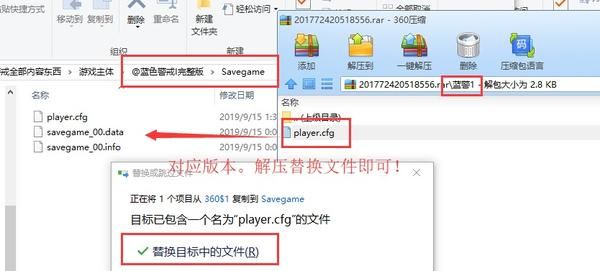
修改游戏文件(需备份!):
- 某些老游戏的配置文件(如
.ini文件)可能包含帧率限制设置。 - 操作:
- 找到游戏安装目录下的配置文件(
BlueAlert.ini,Settings.ini,Config.ini等,具体名称和位置需自行探索)。 - 用记事本打开。
- 搜索类似
Framerate,MaxFPS,VSync,Sync等关键词。 - 如果找到,将其值修改为 0 或 -1(表示无限制)或删除该行。
- 保存前务必备份原始文件! 修改错误可能导致游戏无法启动或出现严重问题。
- 找到游戏安装目录下的配置文件(
- 风险: 高风险,容易导致游戏崩溃或异常,且效果不确定。
- 某些老游戏的配置文件(如
-
使用社区 Mod:
- 搜索蓝色警戒相关的 Mod 网站或论坛(如 Mod DB, 游戏贴吧等)。
- 看是否有专门优化性能或解锁帧率的 Mod。
- 风险: Mod 可能引入新的 Bug、破坏游戏平衡、导致存档不兼容,甚至包含恶意软件。务必从可信来源下载,并仔细阅读说明。
📌 总结与建议
- 第一步: **务必先在游戏设置里关闭垂直同步