
蓝色警戒作为经典即时战略游戏,深受玩家喜爱,但不少用户在运行时遭遇乱码问题,严重影响游戏体验,别担心,核心蓝色警戒乱码修复教程将带你系统排查问题,彻底解决文字显示异常的困扰,本文结合常见故障原因,提供详细修复步骤,让你轻松回归游戏世界。
乱码问题常见原因分析
在开始修复前,先了解乱码的“罪魁祸首”:
- 游戏文件损坏:安装文件不完整或中途断电导致核心文件缺失;
- 系统兼容性问题:新版Windows系统与旧版游戏不兼容;
- 编码设置错误:游戏默认编码与系统字符集冲突;
- 启动参数异常:快捷方式或启动文件中存在错误参数。
核心蓝色警戒乱码修复教程强调,找准原因才能“对症下药”,避免盲目操作浪费时间。
分步修复指南(附操作细节)
步骤1:检查游戏文件完整性(基础排查)
文件损坏是乱码最常见的原因,打开Steam客户端(若为Steam版)或游戏安装目录,右键点击游戏→“属性”→“已安装文件”→“验证游戏文件的完整性”,若为非Steam版,可通过游戏官网下载完整安装包重新安装(建议勾选“覆盖原有文件”)。
核心蓝色警戒乱码修复教程提醒:安装时务必关闭杀毒软件,避免误删关键文件。
步骤2:修改启动参数(解决编码冲突)
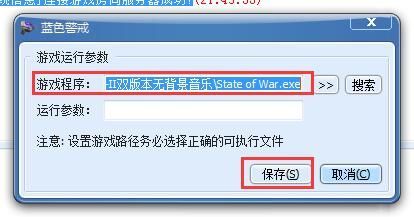
若文件完整但仍有乱码,可能是启动参数未正确设置,找到桌面游戏快捷方式,右键→“属性”→“目标栏”,在路径末尾空格后添加 -language chinese -encoding utf8(示例:"D:\红色警戒\game.exe" -language chinese -encoding utf8),点击“应用”后重新启动游戏。
核心蓝色警戒乱码修复教程指出,此方法能强制游戏使用中文编码,解决大部分字符显示异常问题。
步骤3:调整系统兼容性(针对新版系统)
Windows 10/11用户可能因系统版本过高导致乱码,右键快捷方式→“属性”→“兼容性”,勾选“以兼容模式运行这个程序”,并选择“Windows XP (Service Pack 3)”,同时勾选“以管理员身份运行此程序”,保存后尝试进入游戏。
核心蓝色警戒乱码修复教程补充:部分玩家需在“高级设置”中关闭“启用高DPI缩放”,避免字体渲染异常。
步骤4:更新显卡驱动(优化图形输出)
显卡驱动版本过旧也可能引发乱码,通过NVIDIA/AMD/英特尔官网下载对应型号的最新驱动,或使用驱动软件(如驱动精灵)更新,安装时选择“自定义安装”,勾选“清洁安装”避免残留文件冲突。
核心蓝色警戒乱码修复教程强调:驱动更新后需重启电脑,确保配置生效。
注意事项:避免修复“踩坑”
- 备份重要文件:修改启动参数或注册表前,备份游戏存档和配置文件,防止数据丢失;
- 测试修复效果:每完成一步修复,需进入游戏测试乱码是否解决,避免重复操作;
- 寻求官方支持:若以上方法均无效,可联系游戏官方客服或社区论坛,提供错误截图和系统信息,获取针对性帮助。
核心蓝色警戒乱码修复教程特别提醒:不要随意下载第三方“修复补丁”,可能携带恶意软件。
通过以上步骤,大多数蓝色警戒乱码问题都能迎刃而解。核心蓝色警戒乱码修复教程的核心逻辑是“先排查文件,再调整参数,最后优化环境”,只要耐心操作,即可恢复清晰的游戏界面,如果修复过程中遇到其他问题,欢迎参考教程中的详细说明或留言咨询,让我们一起守护经典游戏的乐趣!

蓝警之家 » 蓝色警戒乱码修复教程,蓝色警戒游戏乱码修复全攻略,从问题根源到解决方案

