
在《蓝色警戒》这类经典老游戏中,高分辨率下字体过小是一个非常常见的问题,因为游戏原生设计时没有考虑到现代高分辨率显示器的需求,解决这个问题通常需要手动修改游戏文件或使用第三方工具,以下是几种可行的解决方案:
-
找到配置文件:
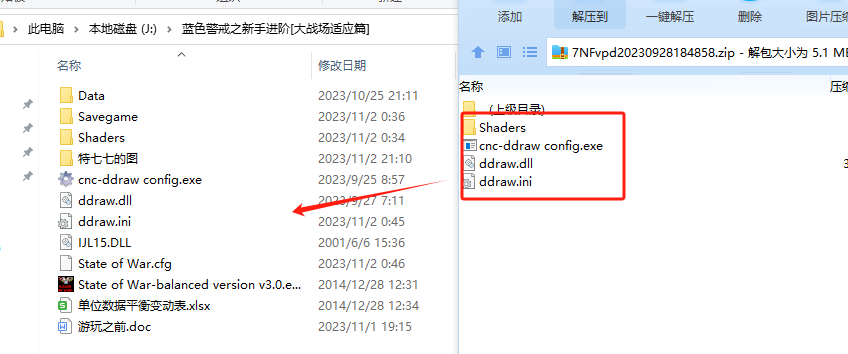
- 进入《蓝色警戒》的安装目录(通常是
C:\Program Files (x86)\Blue Alert或类似路径)。 - 寻找名为
config.ini或Blue Alert.ini的文件(文件名可能因版本或语言略有不同)。 - 重要: 在修改前,务必备份这个原始配置文件!以防修改出错导致游戏无法启动。
- 进入《蓝色警戒》的安装目录(通常是
-
编辑配置文件:
- 用记事本、Notepad++ 或任何文本编辑器打开该文件。
- 查找以下关键行(行号或具体文本可能因版本不同):
ScreenWidth = 800(或类似,表示当前设置的分辨率宽度)ScreenHeight = 600(或类似,表示当前设置的高度)ScreenBPP = 32(颜色深度)FullScreen = 1(全屏模式)Windowed = 0(窗口模式)
- 修改分辨率: 将
ScreenWidth和ScreenHeight修改为你想要的高分辨率(1920和1080)。ScreenWidth = 1920 ScreenHeight = 1080 ScreenBPP = 32 FullScreen = 1 Windowed = 0 - 寻找字体/缩放设置(关键步骤): 这是解决字体小的核心,仔细查找文件中是否有以下类似的参数:
UIScale/UI_Scale/UIScaleFactor(UI缩放因子)FontSize/Font_Size(字体大小)TextScale/Text_Scale(文本缩放)Scale/ScaleFactor(全局缩放)
- 修改缩放参数: 如果找到上述参数(尤其是
UIScale或FontSize),尝试增大它的值。- 如果原来是
UIScale = 1.0,尝试改成UIScale = 1.5或0,值越大,UI元素(包括字体)就越大。 - 如果原来是
FontSize = 12,尝试改成FontSize = 18或24。
- 如果原来是
- 如果没有现成参数: 有些老游戏的配置文件可能没有直接的字体缩放选项,这时,你可能需要尝试修改
ScreenWidth和ScreenHeight为目标高分辨率后保存,然后启动游戏观察效果,有时游戏会自动按比例缩放UI,但效果可能不理想(模糊或拉伸),如果字体仍然很小,说明需要更深入的修改(见方法二)。
-
保存并测试:
- 保存修改后的配置文件。
- 启动游戏,进入游戏界面查看字体大小是否改善,如果不够理想,返回步骤2调整缩放值或尝试其他方法。
🧩 方法二:修改游戏资源文件(更复杂,需工具)
如果方法一无效或找不到缩放参数,可能需要直接修改游戏内部存储字体和UI大小的资源文件。
- 了解资源文件格式: 《蓝色警戒》的资源文件通常是
.res格式(或其他类似格式),可能包含字体定义、UI布局等信息。 - 获取资源编辑器:
- 需要能够编辑
.res文件格式的工具,这类工具可能比较难找,且通常需要一定的学习成本。 - 尝试搜索
Blue Alert resource editor或Blue Alert .res editor,一些老游戏的社区论坛(如The Hive Workshop或专门的《蓝色警戒》论坛)可能有相关工具或教程。 - 风险警告: 使用资源编辑器修改游戏文件风险较高,可能导致游戏崩溃或损坏。务必备份整个游戏目录!
- 需要能够编辑
- 定位字体资源: 使用资源编辑器打开游戏的主要资源文件(如
resource.res或类似名称),寻找包含字体大小定义的条目。 - 修改字体大小: 找到对应字体大小的数值(可能是一个整数或浮点数),将其增大。
- 保存并测试: 保存修改后的资源文件,启动游戏测试效果。
🧰 方法三:使用第三方工具/补丁(推荐尝试)
这是最推荐的方法,通常效果最好且最安全,因为社区已经解决了这个问题。
- 搜索社区补丁/修改器:
- 在搜索引擎中输入:
"Blue Alert" high resolution patch/"蓝色警戒" 高分辨率 修改/"Blue Alert" HD mod/"Blue Alert" widescreen fix。 - 访问《蓝色警戒》相关的玩家论坛、贴吧、Steam社区(如果游戏在Steam上)或老游戏网站(如
DOSBox Games,My Abandonware,ModDB等)。
- 在搜索引擎中输入:
- 寻找合适的工具:
- 可能找到专门为《蓝色警戒》制作的高分辨率修复补丁、UI缩放修改器或Widescreen Fixer。
- 这些工具通常包含预配置的修改文件或一个简单的程序,可以一键修改游戏以适应高分辨率并放大UI/字体。
- 注意: 仔细阅读说明,确认工具适用于你的游戏版本(原版、重制版等)。
- 下载并安装:
- 从可信来源下载补丁或修改器。
- 按照说明文件操作,通常是替换游戏文件或运行修改器。
- 同样,备份重要文件。
- 测试效果: 启动游戏,检查字体和UI是否清晰可读。
🖥 方法四:使用系统级缩放(效果有限)
- Windows 缩放设置: 在 Windows 10/11 的显示设置中,尝试将“缩放与布局”的缩放比例调高(125% 或 150%)。
- 效果: 这会放大整个系统界面,包括游戏窗口(如果游戏在窗口模式下运行),但效果可能不理想:
- 游戏是全屏运行的(如《蓝色警戒》通常默认全屏),系统缩放可能无效。
- 即使在窗口模式下运行,缩放可能导致游戏画面模糊或失真。
- 适用性: 仅作为最后手段,当其他方法都无效且你能在窗口模式下运行游戏时尝试。
📌 总结与建议
- 首选方法三(社区补丁/修改器): 这是最有效、最安全、最
转载请说明出处
蓝警之家 » 蓝色警戒高分辨率下字体大小修改,🛠 方法一,修改游戏配置文件(最常用)
蓝警之家 » 蓝色警戒高分辨率下字体大小修改,🛠 方法一,修改游戏配置文件(最常用)

