
📍 核心步骤
-
获取录像文件:

- 他人需要将他们录制的录像文件发送给你。
- 录像文件通常保存在游戏安装目录下的
Replays文件夹里(C:\Program Files (x86)\Blue Alert\Replays)。 - 录像文件的后缀名可能是
.rec,.bak,.rep或其他特定格式(具体取决于游戏版本和录制方式),最常见的可能是.rec或.bak。
-
将录像文件放入你的游戏目录:
- 将收到的录像文件复制到你电脑上安装《蓝色警戒》游戏的
Replays文件夹中,确保你的游戏版本和录像文件版本是兼容的(通常是同一个小版本或补丁)。
- 将收到的录像文件复制到你电脑上安装《蓝色警戒》游戏的
-
启动游戏:
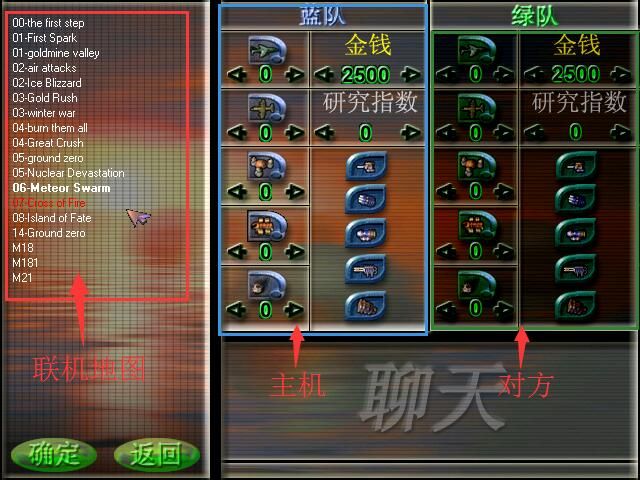
打开《蓝色警戒》游戏。
-
进入观看录像功能:
- 在游戏主菜单中,寻找类似以下名称的选项(具体名称可能因游戏版本、语言或汉化程度而略有不同):
- 观看录像
- 回放
- Replays
- 录像回放
- 点击进入该选项。
- 在游戏主菜单中,寻找类似以下名称的选项(具体名称可能因游戏版本、语言或汉化程度而略有不同):
-
选择并播放录像:
- 在弹出的录像列表中,你应该能看到你刚刚放入
Replays文件夹中的那个录像文件。 - 选中它。
- 点击“播放”或“观看”按钮。
- 游戏会开始回放整个对战过程,就像你当时在观看一样,你可以使用回放控制功能(如暂停、快进、快退、切换视角等)来观看。
- 在弹出的录像列表中,你应该能看到你刚刚放入
📌 重要提示和注意事项
- 版本兼容性: 这是最关键的一点!录像文件通常只能在相同或非常接近的游戏版本(包括补丁)下播放。 如果对方的录像是用一个打了某个特定补丁的版本录制的,而你用的是原版或另一个补丁版本,很可能无法播放,会提示错误或直接崩溃,尽量使用相同的游戏版本和补丁。
- 汉化版问题: 如果你使用的是汉化版,而对方用的是原版,或者汉化程度不同,也可能导致播放问题,尽量使用相同语言和汉化程度的版本。
- 录像文件完整性: 确保你收到的录像文件是完整且未被损坏的,如果文件很小或者无法打开,可能是下载或传输过程中出了问题。
- 内置回放器: 《蓝色警戒》的回放功能是内置在游戏中的,不需要安装额外的软件,这是最推荐的方式。
- 第三方工具(不推荐): 网上可能有声称能播放《蓝色警戒》录像的第三方工具或播放器。强烈建议谨慎使用这些工具,因为它们可能携带恶意软件、病毒,或者与你的游戏版本不兼容导致问题,优先尝试游戏内置的回放功能。
- 文件位置: 如果你在
Replays文件夹里找不到录像文件,或者游戏在该文件夹里没有列出录像,可以尝试将录像文件放在游戏根目录下(C:\Program Files (x86)\Blue Alert\),然后再次尝试在游戏内播放,有时游戏会扫描根目录。 - 区分存档和录像: 确保你拿到的是录像文件(记录整个对战过程的动态回放),而不是存档文件(保存的是某个时间点的游戏进度,需要重新开始游戏加载),录像文件通常用于观看,存档文件用于继续游戏。
观看他人《蓝色警戒》录像最可靠的方法是:
- 获取对方的录像文件(通常是
.rec,.bak等格式)。 - 确保你的游戏版本和补丁与对方完全一致。
- 将录像文件复制到你的游戏安装目录下的
Replays文件夹。 - 启动游戏,进入主菜单的“观看录像”/“回放”选项。
- 在列表中选择该录像文件并播放。
如果按照上述步骤操作仍然无法播放,最可能的原因是版本不兼容,建议你和对方确认一下各自使用的游戏版本和补丁信息,尽量使用相同的版本,你也可以在相关的《蓝色警戒》玩家论坛或社区(如贴吧、NGA论坛等)搜索具体问题,那里可能有其他玩家遇到过类似情况并找到解决方案。🎮

转载请说明出处
蓝警之家 » 蓝色警戒怎么看别人的录像,以下是查看他人录像的详细步骤
蓝警之家 » 蓝色警戒怎么看别人的录像,以下是查看他人录像的详细步骤

