
*   找到你安装《蓝色警戒:战争命令》的文件夹。
*   双击运行主程序,通常名为 `WarCommand.exe` 或类似名称(有时可能是 `Game.exe`)。
* 或者,如果安装时创建了桌面快捷方式,直接双击桌面上的游戏图标即可。-
进入主菜单:
- 游戏启动后,首先会显示游戏的标题画面和主菜单,主菜单通常包含以下选项:
- 单人游戏 - 这是你需要的选项。
- 多人游戏
- 选项
- 退出游戏
- 游戏启动后,首先会显示游戏的标题画面和主菜单,主菜单通常包含以下选项:
-
选择“单人游戏”:
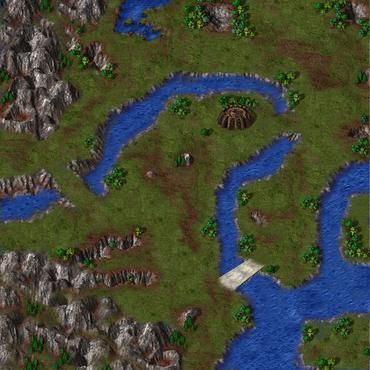
- 在主菜单中,使用鼠标或键盘方向键(通常是上下键)导航到 “单人游戏” 选项。
- 按下回车键(Enter)或鼠标左键点击进入。
-
选择练习模式(任务/战役):
- 进入“单人游戏”菜单后,你会看到几个选项:
- 战役: 这是按顺序进行的剧情任务,适合体验故事和逐步学习游戏机制。
- 任务: 这里通常是单人练习模式的核心!它包含了游戏中预设的各种独立地图和挑战,非常适合练习特定战术、熟悉单位、测试策略。
- 多人任务(可能没有,或者与任务合并)
- 任务编辑器(用于创建自定义地图)
- 选择 “任务”,这是进行单人练习最直接、最常用的方式。
- 进入“单人游戏”菜单后,你会看到几个选项:
-
选择具体地图/任务:
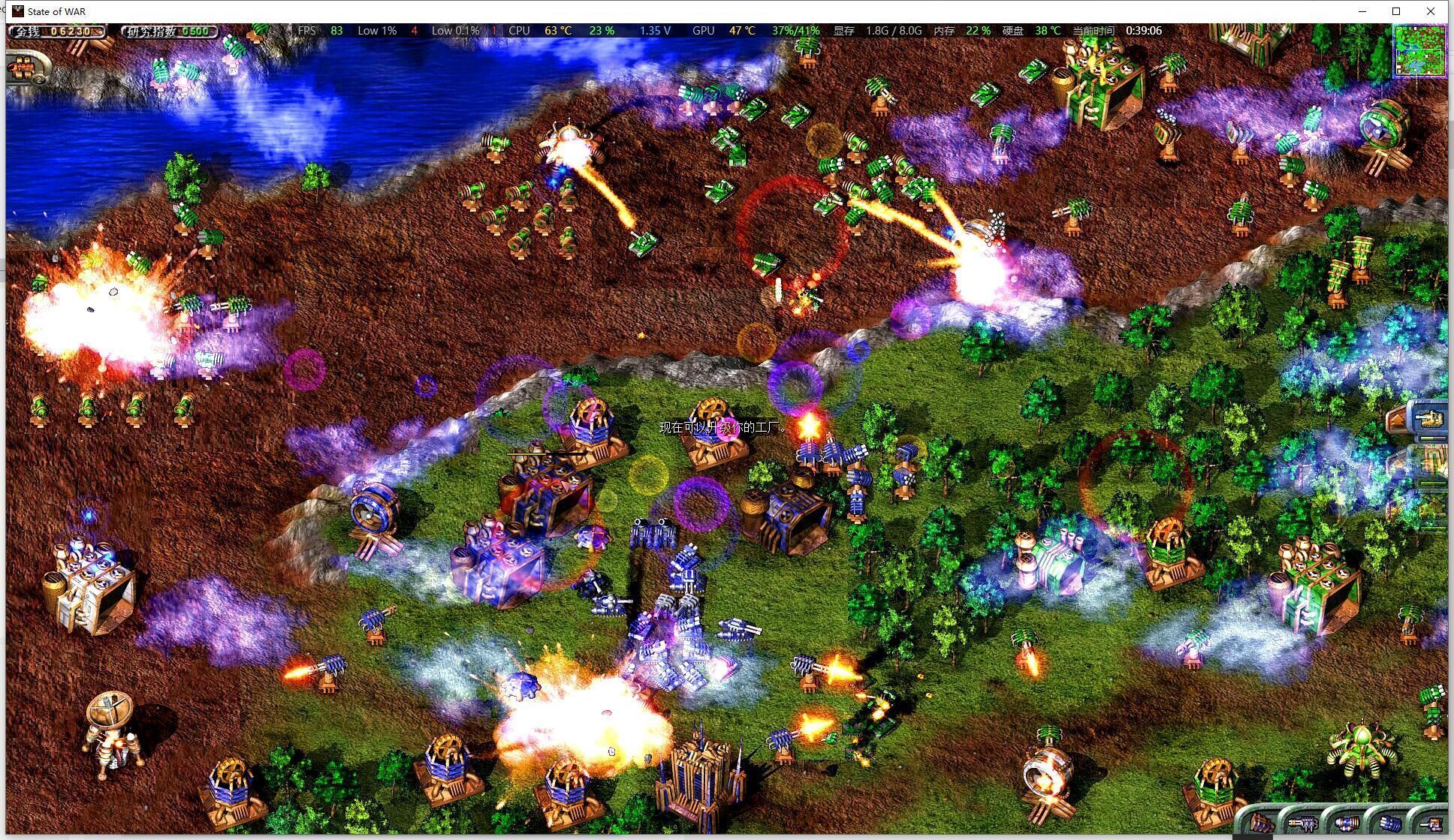
- 进入“任务”菜单后,你会看到一个任务列表。
- 使用鼠标或方向键浏览列表,选择一个你想要练习的地图。
- 任务列表通常按难度或类型分组(如教程、简单、中等、困难、自定义等),新手建议从教程或简单任务开始。
- 按下回车键(Enter)或鼠标左键点击选中的任务。
-
开始游戏:
- 选择任务后,通常会进入一个简短的简报界面(显示任务目标、地图预览等)。
- 在简报界面,通常会有 “开始任务” 或类似的按钮,点击它即可正式开始游戏!
📍 关键点总结
- 主菜单 -> 单人游戏 -> 任务 -> 选择具体地图 -> 开始。 这是最标准的路径。
- “任务”模式就是专门为单人练习设计的。 它提供了大量预设的、目标明确的地图,让你可以反复练习,无需考虑剧情连贯性。
- 战役模式也可以用来练习,但它是线性的,必须按顺序打,并且通常包含剧情元素。
- 任务编辑器功能强大,但主要用于创建自定义地图,不是直接进行“练习”的入口(除非你用编辑器制作练习地图)。
🛠 常见问题及解决
-
找不到“单人游戏”或“任务”选项?
- 确保你运行的是正确的游戏程序 (
WarCommand.exe)。 - 检查游戏是否完整安装。
- 尝试重新安装游戏。
- 检查游戏是否需要特定的启动参数(通常不需要)。
- 确保你运行的是正确的游戏程序 (
-
游戏无法启动/闪退?
- 以管理员身份运行: 右键点击游戏快捷方式或
WarCommand.exe,选择“以管理员身份运行”。 - 兼容性设置: 右键点击游戏快捷方式或
WarCommand.exe-> 属性 -> 兼容性选项卡 -> 勾选“以兼容模式运行这个程序”并选择一个较旧的Windows版本(如 Windows XP Service Pack 3 或 Windows 7),同时勾选“以管理员身份运行此程序”。 - 分辨率设置: 在游戏选项中尝试将分辨率调低或调高,或者设置为桌面分辨率。
- 显卡驱动: 确保你的显卡驱动程序是最新版本。
- 关闭后台程序: 尝试关闭杀毒软件、防火墙等可能干扰的程序。
- 以管理员身份运行: 右键点击游戏快捷方式或
-
任务列表为空?
- 确保游戏文件完整,没有损坏。
- 检查游戏安装路径是否包含任务文件(通常在
Maps或Missions文件夹下)。 - 如果是破解版或修改版,可能存在问题。
开启《蓝色警戒:战争命令》单人练习的核心就是:启动游戏 -> 主菜单 -> 单人游戏 -> 任务 -> 选择地图 -> 开始。 “任务”模式就是为你量身定做的练习场!祝你游戏愉快,在战场上运筹帷幄!💪🏻
转载请说明出处
蓝警之家 » 蓝色警戒单人练习怎么开,1. 启动游戏
蓝警之家 » 蓝色警戒单人练习怎么开,1. 启动游戏

