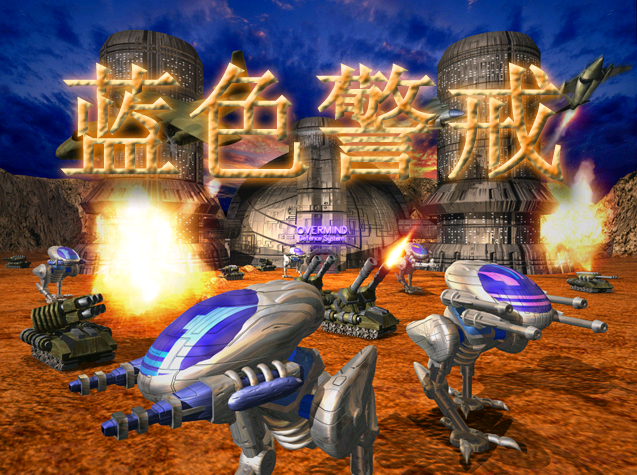
蓝色警戒DAEMON Tools挂载蓝色警戒,🛠 1. 下载并安装 Daemon Tools
- 下载: 访问 Daemon Tools 官方网站 (
https://www.daemon-tools.cc/) 下载适合你操作系统的版本(如 Lite 版本免费且足够用)。
- 安装:
- 运行安装程序。
- 重要: 在安装过程中,仔细阅读每一步,通常会有一些捆绑软件(工具栏、主页设置等)的勾选项。强烈建议取消勾选所有你不需要的附加组件,只安装核心的虚拟光驱功能。
- 按照提示完成安装,安装完成后可能需要重启电脑。
📂 2. 准备《蓝色警戒》镜像文件
- 你需要拥有《蓝色警戒》的完整安装镜像文件,通常是:
.ISO 文件(最常见的光盘镜像格式).MDS + .MDF 文件(MDS 是描述文件,MDF 是数据文件,通常成对出现)
- 来源:
- 正版光盘: 如果你拥有正版光盘,可以使用 Daemon Tools 或其他刻录软件(如 Nero Burning ROM)将光盘制作成 ISO 文件。
- 合法下载: 如果你通过合法渠道购买了数字版(如 GOG 平台),下载的文件通常就是 ISO 或 MDS/MDF 格式。
- 注意: 确保你拥有该游戏的合法授权,使用未经授权的镜像文件可能涉及版权问题。
🖥 3. 使用 Daemon Tools 挂载镜像
- 启动 Daemon Tools: 安装完成后,通常会在系统托盘(任务栏右下角)看到 Daemon Tools 的图标(一个闪电或光盘标志)。
- 打开主界面: 双击托盘图标或开始菜单中的快捷方式,打开 Daemon Tools 主界面。
- 选择挂载方式:
- 方法一(推荐 - 使用主界面):
- 在主界面左侧的“设备”区域,找到你的虚拟光驱设备(通常显示为
DT-0 或 Virtual DVD-ROM)。
- 右键点击该设备,选择“挂载...”或“加载映像...”。
- 在弹出的文件浏览器中,找到并选择你下载好的《蓝色警戒》镜像文件(.ISO 或 .MDS)。
- 点击“打开”。
- 方法二(使用托盘菜单):
- 右键点击系统托盘的 Daemon Tools 图标。
- 在菜单中选择“设备” -> 你的虚拟光驱设备(如
DT-0) -> “挂载...”或“加载映像...”。
- 浏览并选择你的镜像文件。
- 等待挂载完成: 几秒钟后,系统会自动识别并加载这个虚拟光盘,你可能会听到光驱读盘的声音(如果物理光驱有声音),
- 虚拟光驱盘符出现: 在“此电脑”(或“我的电脑”)中,会多出一个光盘驱动器图标(通常是
D: 或 E: 等盘符)。
- 自动运行: 如果镜像设置了自动运行,会自动弹出安装程序,如果没有,你需要手动打开。
🎮 4. 安装《蓝色警戒》
- 打开虚拟光驱: 打开“此电脑”,找到新出现的虚拟光驱盘符,双击打开它。
- 找到安装程序: 在打开的虚拟光驱文件夹中,寻找安装程序文件,通常是:
setup.exe 或 install.exe- 或者
Autorun.exe(老游戏常用)
- 运行安装程序: 双击运行安装程序(
setup.exe 或 install.exe)。
- 按照安装向导操作:
- 选择安装路径(默认路径通常没问题)。
- 输入序列号/激活码(非常重要!),这个序列号通常在购买游戏的邮件里、光盘封套上、或包含在下载的文本文件中,如果没有合法序列号,游戏可能无法安装或运行。
- 完成安装过程。
- 安装完成: 安装程序会提示安装完成。
🕹 5. 运行游戏
- 找到游戏启动程序: 安装完成后,通常会在桌面或开始菜单创建游戏快捷方式,如果没有,你需要手动找到安装目录(通常是
C:\Program Files (x86)\蓝色警戒 或类似路径)。
- 运行游戏: 在安装目录中找到游戏的可执行文件(可能是
Daemon.exe, Daemon2.exe, BlueDaemon.exe 等,具体看版本),双击运行。
- 解决可能的兼容性问题(关键!):
- 《蓝色警戒》是 Windows 95/98/Me 时代的游戏,在现代操作系统(如 Windows 10/11)上直接运行可能会遇到各种问题(黑屏、闪退、无法进入、卡顿等)。
- 以管理员身份运行: 右键点击游戏启动程序(如
Daemon.exe),选择“以管理员身份运行”。
- 设置兼容模式:
- 右键点击游戏启动程序,选择“属性”。
- 切换到“兼容性”选项卡。
- 勾选“以兼容模式运行这个程序”。
- 在下拉菜单中选择一个较老的 Windows 版本,
- Windows XP (Service Pack 3) - 通常是最有效的选择之一
- Windows 98 / Windows Me
- (可选但推荐) 勾选“以管理员身份运行此程序”(如果之前没勾)。
- 点击“应用”确定”。
- 尝试不同的显示设置: 如果游戏启动后显示异常(如分辨率过高、颜色错误),进入游戏设置(如果菜单能进)或修改游戏目录下的配置文件(如
daemon.cfg),尝试降低分辨率和颜色深度(如 640x480, 16位色)。
- 使用兼容性工具: 如果上述方法无效,可以尝试使用
DOSBox(虽然这不是 DOS 游戏,但有时能模拟老环境)或 WinCDEmu(另一个轻量虚拟光驱)等工具,或者搜索针对《蓝色警戒》的特定补丁或社区解决方案。
🔄 6. 卸载虚拟光驱(可选)
- 游戏安装完成后,如果你不再需要这个虚拟光驱,可以在 Daemon Tools 主界面中右键点击已挂载的设备,选择“卸载”或“弹出”来释放它。
📌 重要提示和注意事项
- 序列号/激活码: 这是安装和运行正版