
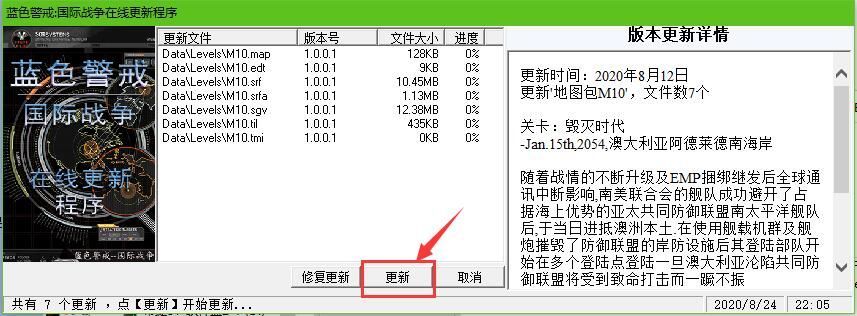
看到“蓝色警戒覆盖文件没反应”这个问题,我理解你可能在尝试覆盖文件时遇到了程序无响应或卡住的情况,这种情况确实很让人头疼,别担心,我来帮你分析一下可能的原因和解决方法。
-
软件本身问题(最常见):
- 程序卡死/崩溃: “蓝色警戒”这个工具(或你正在使用的某个软件)在执行覆盖操作时可能遇到了内部错误、内存泄漏或兼容性问题,导致它无响应。
- Bug: 软件本身存在Bug,在特定条件下(如覆盖大文件、特定格式文件、特定路径文件时)会卡住。
- 资源不足: 电脑内存(RAM)或CPU资源被大量占用(尤其是后台程序太多),导致“蓝色警戒”无法顺利执行覆盖操作。
-
文件系统或权限问题:
- 文件被占用: 你要覆盖的目标文件可能正被另一个程序(甚至是你自己可能忘记关闭的程序)打开或锁定,导致“蓝色警戒”无法写入。
- 权限不足: 你尝试覆盖的文件或文件夹可能位于需要管理员权限才能写入的位置(如
C:\Windows目录),或者你当前的用户账户没有足够的权限修改该文件。 - 目标路径问题: 目标路径可能包含特殊字符、过长路径(超过Windows限制)或指向一个无效的位置(如已断开的网络驱动器)。
- 磁盘空间不足: 目标磁盘分区没有足够的空间来容纳新的覆盖文件。
-
硬件或驱动问题:
- 硬盘问题: 目标硬盘存在坏道、即将故障或存在文件系统错误。
- 驱动问题: 硬盘控制器驱动程序过时、损坏或不兼容。
-
操作本身问题:
- 操作错误: 你可能无意中选择了错误的覆盖选项,或者操作步骤有误。
- 文件损坏: 源文件本身可能已损坏,导致覆盖操作异常。
🔧 解决方法(请按顺序尝试)
🧩 1. 立即解决当前卡死问题
*   **强制关闭程序:**
    *   按 `Ctrl + Shift + Esc` 打开 **任务管理器**。
    *   在“进程”或“详细信息”选项卡中,找到名为“蓝色警戒”或你正在使用的那个软件的进程(可能是 `BlueAlert.exe` 或类似名称)。
    *   选中该进程,点击右下角的“**结束任务**”按钮,如果卡死严重,可能需要点击“**结束任务**”几次或耐心等待。
*   **重启电脑:** 如果任务管理器也无法结束进程,或者结束后仍有问题,最简单有效的方法是 **重启电脑**,这能释放所有资源,清除可能被锁定的文件和内存问题。
🔍 2. 检查并释放资源
*   **关闭不必要的程序:** 在运行“蓝色警戒”覆盖文件前,关闭所有其他非必要的应用程序,特别是占用大量内存和CPU的程序(如浏览器、游戏、视频编辑软件等),可以打开任务管理器查看资源占用情况。
*   **检查后台进程:** 在任务管理器中,检查是否有异常占用CPU、内存或磁盘的进程,尝试结束可疑进程。
🔐 3. 检查文件占用和权限
*   **关闭可能占用文件的程序:** 仔细回想一下,在你尝试覆盖文件前,是否打开了该文件?或者是否有其他程序可能正在访问它(如杀毒软件扫描、云同步软件、文本编辑器等)?**关闭所有可能相关的程序**,再尝试覆盖。
*   **以管理员身份运行:**
    *   右键点击“蓝色警戒”的桌面快捷方式或程序主文件(`.exe`)。
    *   选择“**以管理员身份运行**”。
    *   然后再尝试覆盖文件,这可以解决大部分因权限不足导致的问题。
*   **检查目标路径权限:** 右键点击你想要覆盖文件的那个**文件夹**(不是文件本身),选择“**属性**” -> “**安全**”选项卡。
    *   确认你的用户账户在“**组或用户名**”列表中。
    *   选中你的用户名或包含你的用户名的组(如 `Users`),在下方“**权限**”列表中,确保“**修改**”权限是**允许**的勾选状态,如果不是,点击“**编辑**” -> 选中你的用户名 -> 勾选“**修改**” -> “**应用**” -> “**确定**”。
💾 4. 检查磁盘空间和健康状态
*   **检查磁盘空间:** 打开“此电脑”,右键点击目标磁盘(比如C盘或D盘),选择“**属性**”,查看“**可用空间**”,确保可用空间**远大于**你要覆盖的文件大小(最好留出几百MB的余量)。
*   **运行磁盘检查:**
    *   右键点击目标磁盘 -> “**属性**” -> “**工具**”选项卡。
    *   在“**查错**”区域,点击“**检查**”按钮。
    *   选择“**扫描驱动器**”或根据提示选择“**自动修复文件系统错误**”和“**扫描并尝试恢复坏扇区**”,这个过程可能需要一些时间,请耐心等待完成,完成后重启电脑再尝试覆盖。
🛠 5. 检查和更新软件/驱动
*   **更新“蓝色警戒”:** 检查是否有该软件的新版本发布,访问其官方网站,下载并安装最新版本,新版本通常修复了已知的Bug。
*   **更新硬盘驱动:**
    *   右键点击“开始”按钮 -> 选择“**设备管理器**”。
    *   展开“**磁盘驱动器**”,找到你的硬盘型号。
    *   右键点击它 -> 选择“**更新驱动程序**” -> “**自动搜索驱动程序**”,如果Windows找不到,可以去电脑/主板/硬盘制造商官网下载最新的官方驱动程序安装。
*   **考虑使用替代工具:** 蓝色警戒”经常出现此问题,可以考虑使用其他更稳定、功能类似的文件覆盖工具(如一些数据擦除软件或文件管理工具)来完成同样的任务。
🔄 6. 尝试不同的操作方式
*   **复制粘贴覆盖:** 不要直接使用“蓝色警戒”的覆盖功能,尝试先将源文件**复制**到目标文件夹,系统会提示“文件已存在,是否替换?”,选择“**是**”进行覆盖,看看这种方式是否可行。
*   **重命名覆盖:** 先将目标文件夹中的原文件**重命名**(比如在后面加 `_old`),然后将源文件**复制**到目标文件夹并使用原文件名,这有时能绕过某些锁定问题。
*   **检查源文件:** 尝试用其他方式(如双击打开、用记事本打开文本文件等)检查源文件是否本身已损坏,导致覆盖操作异常。
📌 重要提示
- **提供更多细节

转载请说明出处
蓝警之家 » 蓝色警戒覆盖文件没反应,📍 可能的原因分析
蓝警之家 » 蓝色警戒覆盖文件没反应,📍 可能的原因分析

