

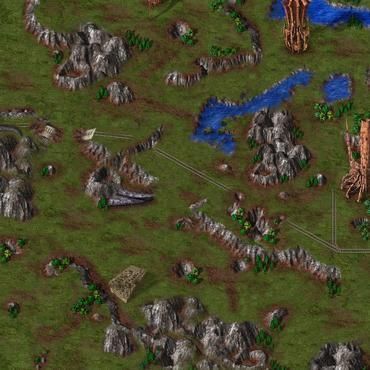
“蓝色警戒”通常指的是《蓝色警戒:战争之人》(Blue警戒:战争之人),它是《Sudden Strike》系列(突袭)的一款中文非官方修改版或衍生作品,其根目录(安装根目录)取决于你当初安装游戏时选择的路径。
📍 方法一:通过游戏启动器查找(最推荐)
- 找到游戏快捷方式:在桌面或开始菜单找到“蓝色警戒”或“Blue警戒”的启动图标。
- 查看属性:
- 右键点击该快捷方式图标。
- 选择“属性”。
- 在弹出的窗口中,切换到“快捷方式”选项卡。
- 查看“目标(T)”或“起始位置(S)”。
- 目标(T):这通常是游戏的主程序文件路径(如
D:\Games\Blue警戒\Blue警戒.exe),去掉文件名(Blue警戒.exe),剩下的部分就是根目录(D:\Games\Blue警戒\)。 - 起始位置(S):这个路径直接就是根目录(如
D:\Games\Blue警戒\)。
📍 方法二:通过文件资源管理器手动查找
- 打开文件资源管理器(Win + E)。
- 检查常见安装位置:
- C盘默认位置:
C:\Program Files\或C:\Program Files (x86)\,在里面寻找名为Blue警戒、Blue警戒战争之人、Sudden Strike或类似名称的文件夹。 - D盘或其他盘:如果你记得安装在非C盘,直接查看你安装游戏所在的盘符(如
D:\,E:\),然后寻找上述名称的文件夹。 - Steam安装位置:如果你是通过Steam安装的(虽然“蓝色警戒”通常是独立安装的,但有些版本可能关联Steam),检查Steam的安装目录(通常在
C:\Program Files\Steam\steamapps\common\),在里面寻找Blue警戒或相关文件夹。
- C盘默认位置:
- 搜索文件夹:在文件资源管理器的地址栏输入
Blue警戒或Sudden Strike,按回车搜索整个电脑。
📍 方法三:通过Steam查找(如果通过Steam安装)
- 打开 Steam 客户端。
- 点击左上角的 “库”。
- 在左侧的游戏列表中找到 “蓝色警戒” 或 “Sudden Strike”(注意名称可能不同)。
- 右键点击该游戏,选择 “属性”。
- 在弹出的窗口中,切换到 “已安装文件” 选项卡。
- 点击 “浏览” 按钮,这会直接打开该游戏的根目录文件夹。
📍 方法四:检查游戏启动命令(如果知道)
- 打开命令提示符(cmd)或PowerShell。
- 输入
tasklist查看当前运行的进程。 - 找到名为
Blue警戒.exe或类似名称的进程。 - 记下该进程的完整路径(
D:\Games\Blue警戒\Blue警戒.exe)。 - 去掉文件名部分,剩下的就是根目录(
D:\Games\Blue警戒\)。
📍 总结与关键点
- 最常见位置:
C:\Program Files\Blue警戒\或C:\Program Files (x86)\Blue警戒\(如果是32位程序安装在64位系统上)。 - 自定义位置:最可能的情况是你当初安装时选择了其他路径(
D:\Games\Blue警戒\),请务必通过方法一(快捷方式属性)或方法二(手动查找)来确认。 - 文件夹名称:根目录的文件夹名称可能是
Blue警戒、Blue警戒战争之人、Sudden Strike、Sudden Strike 4(如果是该系列)或其他变体,注意观察。 - 中文版 vs 英文版:如果你玩的是官方英文版《Sudden Strike》,根目录文件夹名称通常是
Sudden Strike或Sudden Strike 4等,中文非官方版名称多为Blue警戒。
建议优先使用方法一(快捷方式属性),这是最直接、最准确的方法,如果找不到快捷方式,再用方法二(手动查找)检查常见位置。
如果你能提供更多安装信息(比如大概记得装在哪个盘,或者安装时是否改过路径),我可以给出更具体的猜测,但最终确定,还是需要你自己按照上述方法查找一下。💪🏻


