
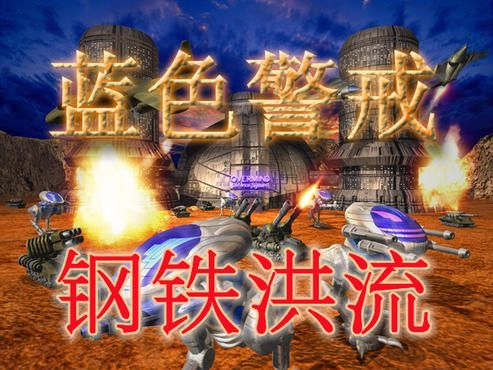
- 可运行性: 是的,蓝色警戒(原版及资料片)可以在 Steam Deck 上运行。
- 官方支持: 没有 Deck Verified 认证,这意味着官方没有在 Steam Deck 上进行过充分测试和优化。
- 兼容性工具: 需要依赖 Proton(Steam 的兼容层)来运行 Windows 版本的游戏,原版游戏本身没有 Linux 原生版本。
- 需要手动设置: 为了获得最佳体验(特别是解决分辨率、控制、可能的闪退等问题),通常需要进入桌面模式进行一些配置。
🛠 运行步骤与注意事项
📍 1. 确认游戏版本
- 你购买的是哪个版本?是原版《蓝色警戒》还是包含资料片《蓝色警戒:反戈一击》或《蓝色警戒:帝国之怒》的合集?
- 重要提示: 务必购买支持 Steam Play 的版本(通常在 Steam 商店页面上会标注支持 Proton),避免购买可能仅限 Windows 的非 Steam 版本(除非你有办法在 Deck 上安装)。
📍 2. 安装与启动
- 在 Steam Deck 上正常购买并安装游戏。
- 启动游戏,首次启动时,Steam 会自动尝试使用 Proton 运行,如果成功进入游戏,跳到第 4 步检查体验,如果遇到问题(闪退、黑屏、无法启动),继续下一步。
📍 3. 调整 Proton 设置(关键步骤)
如果游戏无法启动或运行有问题,需要进入 桌面模式 进行设置:
- 进入桌面模式: 从主界面按
Steam键 -> 选择“桌面模式”。 - 找到游戏库: 在桌面模式下,打开 Steam 客户端(通常在任务栏)。
- 访问游戏属性: 在游戏库中找到“蓝色警戒”,右键点击 -> “属性” -> “兼容性”。
- 选择 Proton 版本:
- 在“强制使用以下 Proton 版本”下拉菜单中,尝试不同的版本。
- 推荐尝试顺序:
- Proton 7.3-8: 对于非常老的游戏,有时较新的 Proton 版本兼容性更好(因为包含更新的 DXVK 等组件)。
- Proton 5.13-9: 如果新版本不行,可以尝试这个比较稳定且对老游戏支持较好的版本。
- Proton Experimental: 如果以上都不行,可以尝试这个包含最新修复的版本,但稳定性可能稍差。
- 建议: 先尝试 Proton 7.3-8 或 Proton 5.13-9,社区反馈表明这些版本对蓝色警戒通常比较有效。
- 添加 Proton 预设(可选但推荐):
- 在“兼容性”选项卡下,找到“添加特定的 Steam Play 兼容选项”。
- 点击“添加可执行文件”,然后浏览到游戏安装目录(通常在
~/.steam/steam/steamapps/common/蓝色警戒或类似路径),找到主游戏可执行文件(如SuddenStrike.exe)。 - 为这个可执行文件添加以下预设(可以逐个尝试):
wined3d:强制使用 Wine 的 D3D 实现,有时比 DXVK 更稳定。d3d11:强制使用 DXVK 的 D3D11 后端(如果游戏在 DXVK 下有问题)。gdi:对于非常老的 2D 游戏或界面,有时能解决渲染问题(蓝色警戒是 3D 的,但可以试试)。wined3d+nod3d10:禁用 DXVK 的 D3D10 支持,仅使用 D3D9。
- 建议: 先尝试添加
wined3d预设,如果不行,再尝试d3d11或wined3d+nod3d10。
- 保存设置并测试: 点击“确定”保存设置,退出桌面模式,回到游戏库启动游戏测试。
📍 4. 解决常见问题
- 分辨率问题(最常见):
- 问题: 游戏窗口很小,无法全屏,或者分辨率不匹配 Deck 的 16:9 屏幕。
- 解决方法:
- 进入游戏设置: 在游戏内尝试找到视频/显示设置,将分辨率设置为 1280x720 (720p) 或 1920x1080 (1080p),这是 Deck 的原生分辨率,效果最好。
- 修改配置文件(如果游戏内设置无效):
- 进入桌面模式。
- 浏览到游戏安装目录(如
~/.steam/steam/steamapps/common/蓝色警戒)。 - 找到配置文件,通常名为
SuddenStrike.ini或类似名称(可能需要用文本编辑器如 Gedit 打开)。 - 找到
ScreenWidth和ScreenHeight这两项,将值分别改为1280和720(或1920和1080)。 - 保存文件并退出。
- 控制问题:
- 问题: 原版游戏没有原生手柄支持,或者映射不理想。
- 解决方法:
- 使用 Steam 的 Big Picture 模式映射: 在游戏库中启动游戏时,确保处于 Big Picture 模式(按
Steam键即可),Steam 会自动尝试映射手柄按键,如果映射不理想,可以手动在“设置”->“控制器”->“配置控制器”中重新映射。 - 社区配置: 在 Steam 社区创意工坊中搜索“
- 使用 Steam 的 Big Picture 模式映射: 在游戏库中启动游戏时,确保处于 Big Picture 模式(按
转载请说明出处
蓝警之家 » 蓝色警戒SteamDeck运行,以下是详细的运行情况和解决方案
蓝警之家 » 蓝色警戒SteamDeck运行,以下是详细的运行情况和解决方案

