
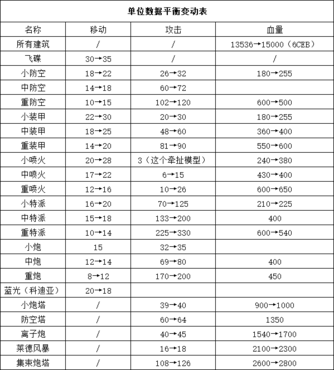
- 版本确认: 你需要知道你玩的是哪个具体版本的蓝色警戒(Blue Alert: War Chronicles, Blue Alert: Awakening, 或其他 Mod 版本),不同版本的配置文件位置和名称可能不同。
- 风险自负: 修改游戏文件是高风险行为,可能导致游戏崩溃、存档丢失、无法进入联机等。强烈建议先备份原始配置文件!
- 联机风险: 绝对不要在联机游戏中使用修改后的配置文件!这几乎必然会导致你的账号被封禁,修改参数仅适用于单机模式或私服/局域网(如果服务器允许)。
- 文本编辑器: 需要一个文本编辑器,如 Notepad++(强烈推荐,能处理不同编码)、Notepad(记事本)或 Sublime Text,避免使用 Word 等富文本编辑器。
- 文件路径: 文件路径可能因安装位置、操作系统(Windows 10/11)和版本而异,教程中会给出常见路径,请根据你的实际情况调整。
配置文件通常是 .ini 格式(如 BlueAlert.ini, Config.ini, Settings.ini 等),常见位置:

- 游戏安装目录:
- 进入你安装蓝色警戒的文件夹(
C:\Program Files (x86)\Blue Alert或D:\Games\Blue Alert)。 - 在根目录或
Config、Settings、Data等子文件夹中查找.ini文件。
- 进入你安装蓝色警戒的文件夹(
- 用户文档文件夹:
- 打开
文档文件夹(Documents)。 - 查找游戏开发商或游戏名称的文件夹(
Blue Alert,My Games\Blue Alert)。 - 在该文件夹中查找
.ini文件。
- 打开
- 游戏设置菜单: 有些游戏允许在设置菜单内调整部分参数(如音量、分辨率),但这通常不包括单位属性、资源等核心参数。
🔍 搜索技巧:
- 在游戏安装目录和文档文件夹中搜索
*.ini文件。 - 搜索
Config,Settings,Data等关键词。 - 如果找不到,尝试在游戏启动时或崩溃时查看控制台输出,有时会提示加载的配置文件路径。
✏️ 步骤二:备份原始配置文件(极其重要!)
在修改之前,务必将找到的 .ini 文件复制一份,并重命名(在文件名后加 _backup),这样如果修改出错,你可以恢复原状。
🛠️ 步骤三:修改配置文件
- 用文本编辑器打开
.ini文件: 右键点击文件,选择“打开方式” -> 选择你的文本编辑器(如 Notepad++)。 - 理解文件结构:
.ini文件通常由 节(Sections) 和 键值对(Key-Value Pairs) 组成。- 节: 用方括号
[ ]括起来的标题,[GameSettings],[UnitStats],[Resources]。 - 键值对:
键 = 值的形式,StartingMoney = 10000,UnitHealth = 100。
- 节: 用方括号
- 定位要修改的参数:
- 常见参数节(需根据具体文件内容确认):
[GameSettings]:游戏全局设置(如起始资源、游戏速度、难度等)。[UnitStats]或类似节:单位属性(生命值、攻击力、护甲、射程、移动速度、建造时间、成本等)。这是最常修改的部分![BuildingStats]:建筑属性(生命值、成本、建造时间、特殊能力等)。[Resources]:资源生成速率、采集效率等。[TechTree]:科技树解锁条件、研究时间等。
- 查找关键字: 在文件中使用编辑器的“查找”功能(Ctrl+F)搜索关键词,如
Health,Damage,Cost,Speed,BuildTime,Money,Ore等。
- 常见参数节(需根据具体文件内容确认):
- 修改值:
- 找到你想要修改的键值对。
- 修改等号 后面的数值(通常是整数或浮点数)。
- 示例:
- 增加起始金钱:找到
StartingMoney = 5000,改为StartingMoney = 20000。 - 增加坦克生命值:找到
TankHealth = 100,改为TankHealth = 200。 - 减少建造时间:找到
FactoryBuildTime = 300,改为FactoryBuildTime = 150。 - 增加资源采集速度:找到
OreDrillRate = 10,改为OreDrillRate = 20。
- 增加起始金钱:找到
- 保存文件:
- 按
Ctrl + S保存修改。 - 重要: 如果编辑器提示编码问题(如 Notepad++ 提示选择编码),选择 UTF-8 或 ANSI,避免乱码,通常游戏配置文件是 ANSI 编码。
- 按
🧪 步骤四:测试修改
- 启动蓝色警戒游戏。
- 进入单机模式(非常重要!)。
- 开始一个新游戏或加载存档(如果修改的是全局参数,新游戏最可靠)。
- 观察修改是否生效:
- 起始资源是否增加?
- 单位生命值/攻击力是否改变?
- 建造时间是否缩短?
- 资源采集是否更快?
- 如果没有生效:
- 检查文件是否保存成功?路径是否正确?
- 检查修改的键名和值是否正确(大小写敏感?)。
- 检查是否有其他同名文件覆盖了你的修改?
- 尝试重启游戏甚至电脑。
- 查看游戏是否有日志文件(通常在文档或安装目录的
Logs文件夹),可能包含错误信息。
🚫 步骤五:恢复(如果需要)
如果修改导致游戏无法启动或出现严重问题,请:
- 关闭游戏。
- 将你之前备份的原始
_backup文件复制回来,覆盖掉你修改的文件。 - 重新启动游戏测试是否恢复正常。

转载请说明出处
蓝警之家 » 蓝色警戒改参数教程,📂 步骤一,找到配置文件
蓝警之家 » 蓝色警戒改参数教程,📂 步骤一,找到配置文件

