
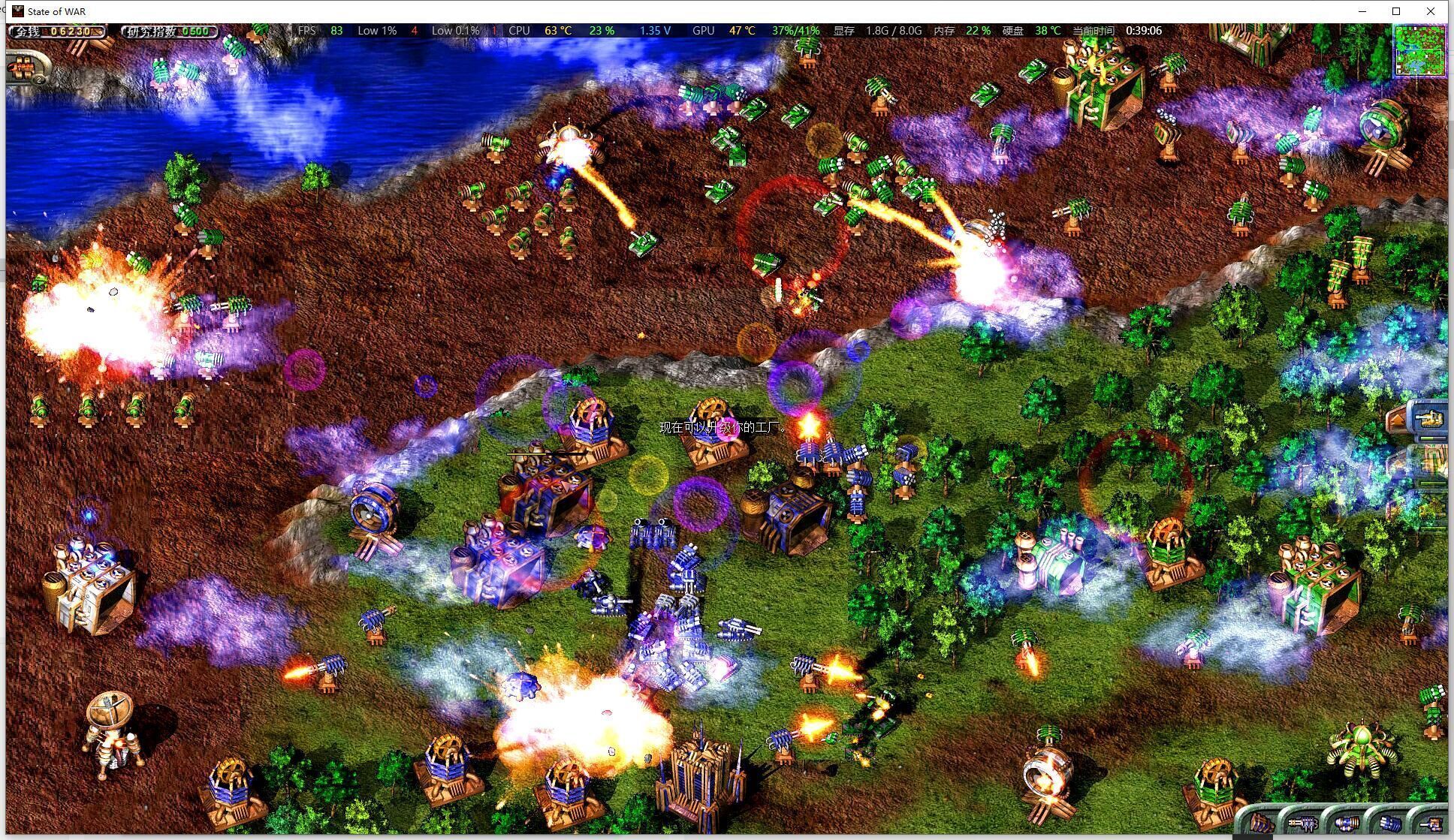
这是最常见的情况,尤其是提到“录屏软件”时,这是一款经典的即时战略游戏(RTS),玩家通常需要录制游戏过程来分享攻略、精彩操作、制作视频等。
🎮 针对游戏《蓝色警戒》录屏的推荐软件
对于游戏录屏,核心需求是:性能影响小(不卡顿)、录制质量高、操作相对简单。
-
NVIDIA ShadowPlay (GeForce Experience)

- 优点: 强烈推荐首选! 利用NVIDIA显卡的NVENC编码器,在录制时对游戏帧率影响极小(几乎感觉不到),支持最高4K分辨率和60fps录制,操作非常简单,按快捷键即可开始/暂停/停止录制,自动保存到硬盘。
- 缺点: 仅限NVIDIA显卡用户,高级功能(如直播、自定义编码设置)需要升级到GeForce Experience的高级版(付费)。
- 适用: 拥有NVIDIA显卡的《蓝色警戒》玩家,追求极致性能和简单操作。
-
AMD ReLive (Radeon Software)
- 优点: AMD显卡用户的首选! 类似ShadowPlay,利用AMD显卡的VCE/VCE/VCN编码器,对游戏帧率影响极小,支持高分辨率和高帧率录制,操作也相对简单。
- 缺点: 仅限AMD显卡用户,部分高级功能可能需要特定驱动版本。
- 适用: 拥有AMD显卡的《蓝色警戒》玩家,追求高性能和易用性。
-
OBS Studio (Open Broadcaster Software)
- 优点: 免费、开源、功能极其强大! 支持所有硬件(NVIDIA/AMD/Intel),可以设置硬件编码(NVENC, VCE, QSV)来降低性能影响,支持场景、来源、混音、滤镜、推流、录制等几乎所有功能,录制质量非常高,可调参数极多(分辨率、帧率、码率、编码器、预设等)。
- 缺点: 学习曲线较陡峭! 对于新手来说,设置相对复杂(尤其是第一次配置场景和来源),默认设置可能不是最优,需要根据硬件和游戏进行调整才能达到最佳性能/画质平衡。
- 适用: 所有用户(无论显卡),追求最高画质和自定义能力,不介意花时间学习和配置,特别适合需要同时录制多个来源(如游戏+摄像头+麦克风)或需要后期制作复杂效果的用户。
-
Bandicam

- 优点: 老牌游戏录屏软件,界面相对友好。 支持硬件加速(NVENC, VCE, QSV),性能影响通常不错,支持高帧率录制(如120fps, 240fps),可以录制特定区域、全屏或游戏窗口,有简单的后期剪辑功能(Bandicut)。
- 缺点: 免费版有水印和时间限制。 付费版价格不菲,功能相比OBS稍显简单,高级自定义不如OBS灵活。
- 适用: 希望界面比OBS简单,需要高帧率录制,且愿意付费的用户。
-
Fraps
- 优点: 非常经典的游戏录制工具。 界面极其简单,一键录制,兼容性好,尤其对老游戏支持可能更好。
- 缺点: 性能影响较大! 主要依赖CPU编码,录制高分辨率高帧率时对游戏帧率影响明显,录制文件体积巨大(未压缩)。已停止更新多年,对新系统和新游戏的兼容性和优化可能不足。
- 适用: 仅录制极低分辨率/帧率(如720p 30fps)且对性能要求不高,或者录制非常老的游戏,不推荐在现代高性能需求下使用。
-
Windows 自带的 Xbox Game Bar
- 优点: 完全免费,集成在Windows 10/11中。 按快捷键
Win + Alt + R即可开始/停止录制,支持硬件加速(依赖显卡),性能影响通常可以接受,界面简洁。 - 缺点: 功能相对基础(主要就是录制和截图),自定义选项较少(分辨率、帧率可选,但编码器、码率等不可调),录制设置可能在某些情况下不够优化。
- 适用: Windows 10/11用户,需要最简单快捷的免费录屏方案,对性能和画质要求不是极致。
- 优点: 完全免费,集成在Windows 10/11中。 按快捷键
📌 针对《蓝色警戒》游戏录屏的总结建议
- 最佳性能 & 简单操作: NVIDIA ShadowPlay (N卡) 或 AMD ReLive (A卡),这是绝大多数玩家的首选。
- 免费 & 功能强大 & 可自定义: OBS Studio,值得花时间学习配置,一旦设置好,效果非常好。
- 简单快捷 & 免费: Windows Xbox Game Bar,适合临时录制或要求不高的场景。
- 高帧率 & 付费选项: Bandicam。
- 不推荐: Fraps (性能差、文件大、过时)。
🖥 情况二:你指的是其他名为“蓝色警戒”的软件或应用
蓝色警戒”指的是某个特定的监控软件、企业内部系统、或者某个不太知名的应用程序,那么录屏需求可能更偏向于:
- 操作演示: 录制软件使用过程作为教程或说明。
- 问题排查: 录制操作步骤和界面,以便向技术支持展示问题。
- 会议记录: 录制软件内的会议或协作过程。
🛠 针对这类应用的通用录屏软件推荐
这类需求对性能的要求通常不像游戏那么苛刻,但可能需要更灵活的录制方式(如窗口录制、区域录制)和后期编辑功能(标注、裁剪等)。
-
OBS Studio
- 优点: 强烈推荐! 免费、开源、功能强大,可以精确录制指定窗口、区域或全屏,支持多来源(软件界面+摄像头+麦克风+文字等),丰富的后期编辑功能(通过场景切换和来源组合),支持硬件编码保证性能。
- 缺点: 学习曲线相对平缓但需要熟悉基本概念(场景、来源)。
- 适用: 几乎适用于所有软件界面录制需求,尤其需要同时录制多个元素或进行简单后期制作时。
-
Loom
- 优点: 极其简单易用! 一键录制屏幕+摄像头+麦克风,自动上传云端并生成分享链接,非常适合快速录制操作演示或沟通,免费版功能够用。
- 缺点: 高级功能(如更长录制时间、云存储空间、无水印)需要付费,本地录制选项不如OBS灵活。
- 适用: 需要快速录制并分享屏幕操作,尤其是沟通协作场景。
-
Snagit
- 优点: 专业级截图+录屏工具。 录屏功能非常强大且易用,内置丰富的标注工具(箭头、文字

