
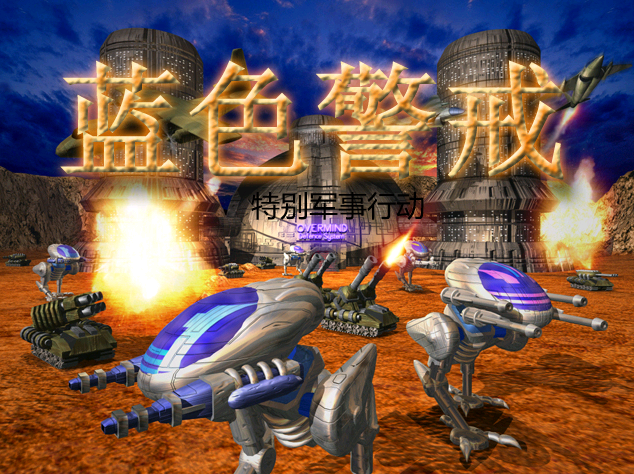
“蓝色警戒”通常指的是经典的即时战略游戏《蓝色警戒:战争阴影》(Blue Alert: War Shadow),这款游戏的截图保存位置相对固定,但具体路径取决于你的游戏安装位置和操作系统版本。

📍 1. 最常见位置:游戏安装目录下的 Screenshots 文件夹
这是最有可能的地方,截图通常直接保存在游戏主安装目录下的一个名为 Screenshots(或类似名称)的文件夹里。
- 如何找到:
- 打开“此电脑”(或“我的电脑”)。
- 找到你安装《蓝色警戒》的文件夹(
C:\Program Files (x86)\Blue Alert或D:\Games\Blue Alert)。 - 进入该文件夹,查看是否存在一个名为
Screenshots的子文件夹。 - 截图文件通常没有扩展名(如
.jpg或.bmp),或者有时会以.bmp格式保存,文件名可能是Shot0001,Shot0002等。
📍 2. 次常见位置:用户文档/游戏特定文件夹
有些老游戏会把截图保存在用户文档目录下的一个游戏专属文件夹里,类似《红色警戒》的做法。
- 路径可能如下:
C:\Users\[你的用户名]\Documents\Blue Alert\ScreenshotsC:\Users\[你的用户名]\My Documents\Blue Alert\ScreenshotsC:\Documents and Settings\[你的用户名]\My Documents\Blue Alert\Screenshots(较旧系统如 XP)
📍 3. 游戏设置中指定的位置
极少数情况下,游戏可能在设置选项里允许用户自定义截图保存路径,你可以尝试在游戏内查找设置选项(通常在主菜单或选项菜单里),看看是否有关于“截图保存位置”或“Screenshots Path”的设置。
📍 4. 搜索整个电脑(如果以上都找不到)
如果以上路径都没有找到,最可靠的方法是使用 Windows 的搜索功能:
- 打开“此电脑”或“开始菜单”。
- 在搜索框中输入
*.bmp或*.jpg(截图可能没有扩展名,但搜索这些扩展名通常能找到)。 - 或者直接搜索
Shot(截图文件常用的前缀)。 - 在搜索结果中,查看文件路径,确认是否属于《蓝色警戒》的目录。
📍 重要提示
- 文件扩展名: 蓝色警戒的截图通常没有文件扩展名,或者以
.bmp格式保存,如果你在文件夹里看到没有扩展名的文件,或者.bmp文件,并且文件名是Shot0001、Shot0002这样的,那很可能就是截图。 - 隐藏文件: 确保你的文件资源管理器设置为显示隐藏文件(查看 -> 选项 -> 查看 -> 勾选“显示隐藏的文件、文件夹和驱动器”)。
- 操作系统差异: Windows XP 和 Windows 7/8/10/11 的“我的文档”路径略有不同,请根据你的系统调整路径中的
Documents或My Documents部分。 - 游戏版本: 如果你玩的是《蓝色警戒》的其他版本(如资料片、不同语言版本),路径可能略有不同,但通常大同小异。
📌 总结步骤
- 首选检查:
游戏安装目录\Screenshots文件夹。 - 其次检查:
C:\Users\[你的用户名]\Documents\Blue Alert\Screenshots或类似路径。 - 检查设置: 游戏内是否有自定义截图路径的选项。
- 终极方法: 在电脑上搜索
*.bmp,*.jpg或Shot文件。
按照这个顺序查找,你大概率能找到蓝色警戒的截图!如果还是找不到,可以告诉我你的操作系统和游戏安装的大致位置,我可以帮你进一步定位。😊

转载请说明出处
蓝警之家 » 蓝色警戒截图保存位置,以下是几种最常见的保存位置,你可以逐一检查
蓝警之家 » 蓝色警戒截图保存位置,以下是几种最常见的保存位置,你可以逐一检查

