
🎮 核心思路
- 解决高帧率带来的问题: 老游戏在超过60Hz时,常会出现游戏速度过快(单位移动、攻击、生产速度加快)、物理异常(如车辆跳跃、穿墙)、声音加速等“加速”问题,这是首要解决的。
- 最大化帧率稳定性: 确保帧率能稳定在144帧左右,避免大幅波动导致卡顿感。
- 优化游戏性能: 降低不必要的负载,让硬件全力输出高帧率。
🛠 具体设置步骤
📌 1. 游戏内设置 (最关键)
-
关闭垂直同步 (V-Sync):
- 位置: 选项 -> 显示/视频 -> 垂直同步。
- 操作: 务必关闭! 这是解决游戏速度过快问题的核心步骤,关闭V-Sync后,游戏会以硬件能达到的最高帧率运行(通常远超60帧),但需要配合后续步骤来控制帧率上限并解决加速问题。
- 注意: 关闭V-Sync后,如果帧率远超144帧,可能会加剧加速问题(虽然我们最终要限制在144帧)。
-
调整分辨率与图形选项:
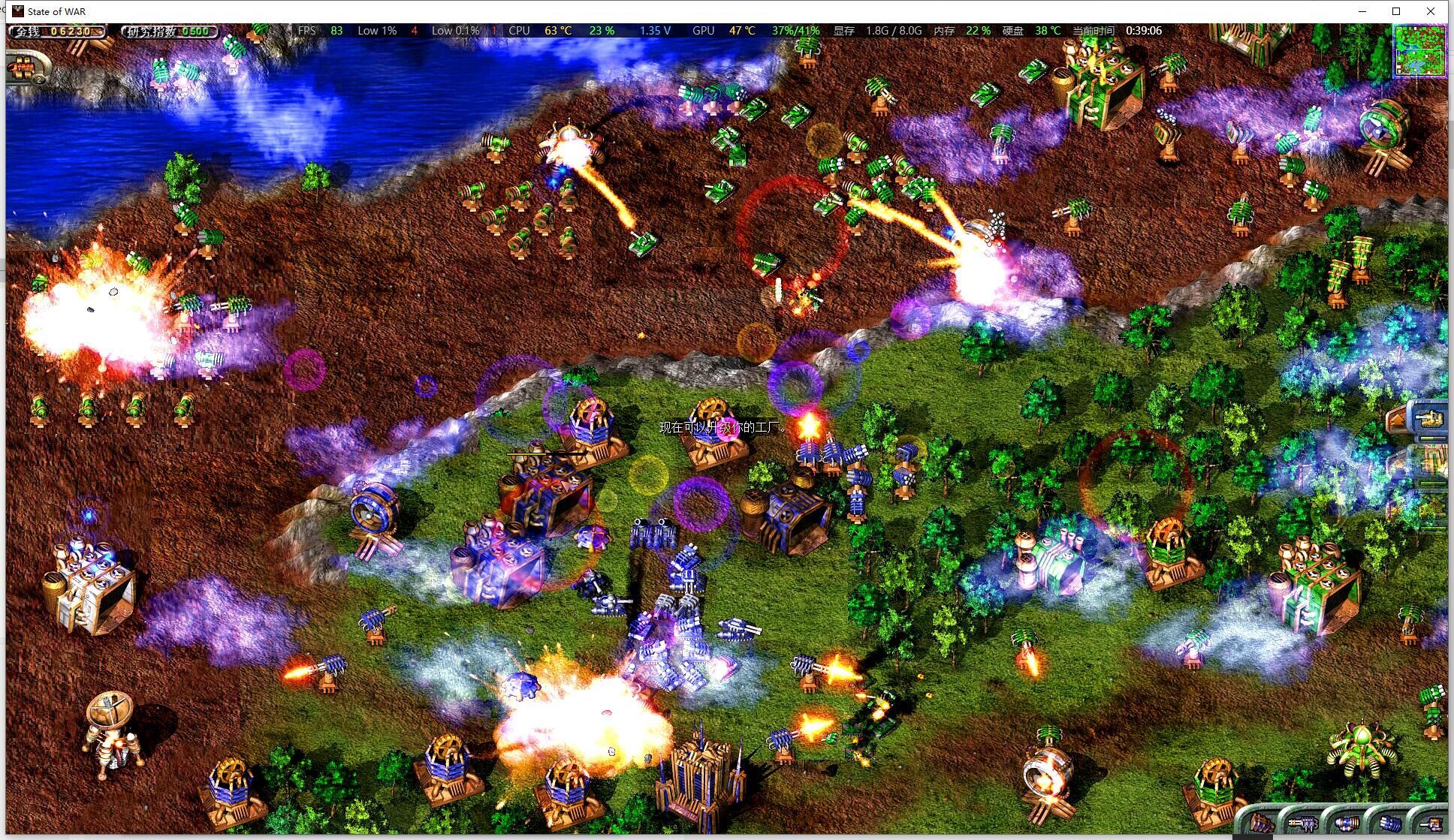
- 分辨率: 根据你的显示器和显卡性能选择,1080p (1920x1080) 通常能在大多数现代显卡上轻松达到144帧以上,如果显卡较弱或追求极致流畅,可以尝试 720p (1280x720)。
- 图形细节:
- 阴影: 关闭 或 低,阴影计算对帧率影响较大。
- 水面反射: 关闭 或 低,水面效果非常消耗性能。
- 单位细节: 中 或 高,单位细节对帧率影响相对较小,可以保留以保持画面观感。
- 建筑细节: 中 或 高,同上。
- 粒子效果: 中,爆炸等效果可以保留,但不要开太高。
- 视野距离: 中 或 高,影响渲染范围,适当降低能提升帧率。
- 操作: 逐步降低这些选项,观察帧率提升效果,找到画质和流畅度的平衡点,目标是让硬件在关闭V-Sync后,能稳定轻松地超过144帧(比如160-200帧),这样限制到144帧后会更稳定。
⚙ 2. 系统设置 (兼容性与性能)
- 以管理员身份运行:
右键点击游戏启动图标 (ra95.exe 或 ra2.exe) -> 属性 -> 兼容性 -> 勾选“以管理员身份运行此程序”,这能解决很多权限或兼容性问题导致的卡顿或闪退。
- 兼容性模式 (可选,如果出现卡顿或闪退):
在“兼容性”选项卡中,尝试勾选“兼容模式”并选择较旧的Windows版本(如 Windows XP (Service Pack 3) 或 Windows 98/ME),有时这能改善老游戏在新系统上的运行表现。

- 关闭后台程序:
在游戏前关闭不必要的后台程序(尤其是浏览器、下载工具、聊天软件、杀毒软件的实时扫描等),释放CPU和内存资源给游戏。
- 更新显卡驱动:
确保你的显卡驱动是最新的,对于老游戏,有时较新的驱动可能优化更好,但偶尔也可能有兼容性问题,如果更新后出现问题,可以尝试回退到较稳定的版本(如NVIDIA Studio驱动或WHQL驱动)。
🛠 3. 使用第三方工具限制帧率 (核心步骤 - 解决加速问题)
这是实现稳定144帧并解决加速问题的关键,关闭V-Sync后,游戏帧率会飙得很高,导致游戏逻辑加速,我们需要强制将帧率限制在144帧。
-
推荐工具:
- RivaTuner Statistics Server (RTSS): 这是MSI Afterburner的一部分,功能强大且广泛使用。强烈推荐!
- MSI Afterburner: RTSS通常随MSI Afterburner一起安装,安装MSI Afterburner后,启动它会自动加载RTSS。
- 游戏内置帧率限制器 (如果可用): 有些版本或Mod可能有,但通常不可靠或不精确。
- 游戏引擎参数 (如
+fps_max 144启动参数): 部分老游戏支持启动参数限制帧率,可以尝试在游戏快捷方式的目标栏末尾加上+fps_max 144(注意空格),但《红色警戒》系列对此支持可能不稳定,RTSS更可靠。
-
使用RTSS设置帧率限制的步骤:
- 安装并运行 MSI Afterburner。
- 点击右上角的设置图标(齿轮⚙)。
- 在“监控”选项卡中,确保“应用程序检测”是开启的。
- 切换到 “应用程序检测” 选项卡。
- 点击 “检测” 按钮。
- 在弹出的列表中,找到并勾选你的《蓝色警戒》游戏(如
ra95.exe或ra2.exe)。 - 点击 “确定”。
- 切换到 “帧率限制” 选项卡。
- 勾选 “应用程序检测的最大帧率”。
- 在下方的下拉菜单中,选择 “自定义”。
- 在 “最大帧率” 输入框中,输入 144。
- (重要!) 勾选 “为应用程序检测的帧率限制启用垂直同步”。这一步是解决加速问题的关键! 它强制游戏在等待垂直同步信号时运行,将逻辑帧率与显示刷新率绑定,从而避免游戏速度过快。
- 点击 “应用” 并 “确定”。
- 关闭MSI Afterburner设置窗口(RTSS会在后台运行)。
- 启动游戏,现在游戏应该以稳定的144帧运行,并且没有加速问题。
🔄 4. 测试与微调
- 监控帧率: 在游戏中,使用RTSS自带的帧率显示(在屏幕角落)或者游戏内的帧率显示(如果有的话),确认帧率是否稳定在144帧左右。
- 观察游戏速度: 仔细观察单位移动速度、建造速度、攻击速度是否正常(和60帧时一致),如果仍然感觉加速,可能需要:
- 确认RTSS的“启用垂直同步”选项已勾选。
- 尝试将帧率限制稍微降低一点(如142或140),看是否能
转载请说明出处
蓝警之家 » 蓝色警戒144帧流畅设置,以下是详细的设置步骤和注意事项
蓝警之家 » 蓝色警戒144帧流畅设置,以下是详细的设置步骤和注意事项

