

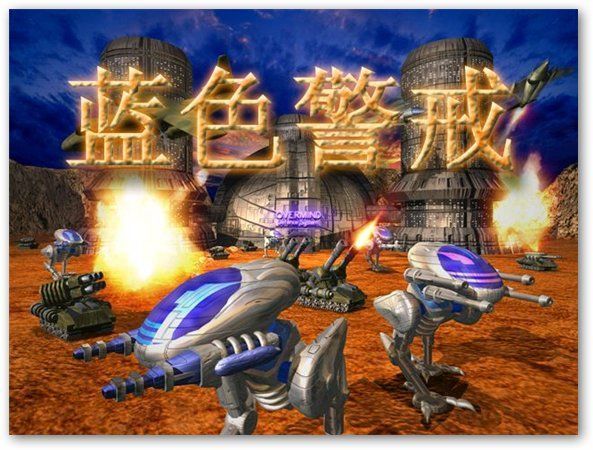
看到你在玩《蓝色警戒》时遇到画面模糊的问题,这确实很影响游戏体验!别担心,这是老游戏在现代高分辨率显示器上常见的问题,我来帮你一步步解决,让画面恢复清晰。
画面模糊通常是因为:
- 分辨率不匹配: 游戏原生分辨率低(如 640x480),被拉伸到你的高分辨率显示器(如 1920x1080)。
- 缩放/拉伸错误: 显卡或系统设置将低分辨率图像非整数倍拉伸,导致模糊。
- 游戏渲染方式: 游戏本身可能不支持现代显卡或高分辨率渲染。
- 显卡设置不当: 显卡控制面板中的图像缩放、各向异性过滤等设置可能未优化。
- 系统缩放: Windows 的显示缩放(如 125%, 150%)可能导致游戏界面模糊。
🛠️ 解决方案(按推荐顺序尝试)
📐 1. 调整游戏内分辨率(最优先)
- 进入游戏设置: 启动游戏,进入主菜单或设置菜单。
- 寻找分辨率选项: 查找 "Resolution", "Screen Size", "Display Mode" 等选项。
- 尝试更高分辨率: 虽然老游戏可能选项有限,但尝试选择你能找到的最高分辨率(如 800x600, 1024x768),即使不是你的显示器原生分辨率,也比默认的 640x480 模糊要好。
- 应用并退出: 设置后保存退出,重新进入游戏查看效果。
🖥️ 2. 使用第三方工具强制高分辨率/宽屏
如果游戏内分辨率选项不够高,或者你想获得更宽的视野,可以使用专门工具:
- D3DWindower: 一个经典的工具,可以强制游戏以特定分辨率运行,甚至创建窗口模式,下载后,选择游戏的可执行文件,设置你想要的分辨率(如 1920x1080),然后运行游戏。
- Widescreen Fixer / Widescreen Gaming Forums: 这个网站(https://www.wsgf.org/)和其提供的工具是解决老游戏宽屏/高分辨率问题的利器,搜索 "Blue Alert" 或 "蓝色警戒",看是否有现成的修复方案或用户提供的配置文件,下载并按照说明安装。
- SpecialK / dgVoodoo2: 更高级的图形注入工具,功能强大但配置稍复杂,可以在 WSGF 论坛或相关教程中查找针对该游戏的配置方法。
⚙️ 3. 调整显卡控制面板设置
- 打开显卡控制面板:
- NVIDIA: 右键桌面 -> NVIDIA 控制面板。
- AMD: 右键桌面 -> AMD Radeon Software。
- Intel: 右键桌面 -> Intel 显卡控制中心。
- 找到游戏设置:
- NVIDIA: "管理 3D 设置" -> "程序设置" -> 添加 "Blue Alert.exe" -> 找到 "图像缩放" 或 "缩放比例"。
- AMD: "游戏" -> "全局设置" 或 "添加应用程序" -> 选择游戏 -> "图形" -> "缩放" 或 "缩放比例"。
- Intel: "选项" -> "3D" -> "应用程序设置" -> 添加游戏 -> "图像缩放"。
- 设置缩放选项:
- 首选: 尝试设置为 "整数缩放" 或 "保持纵横比",这会让图像以整数倍放大(如 2倍, 3倍),避免非整数倍拉伸导致的模糊,效果通常最好。
- 次选: 如果没有整数缩放,尝试 "拉伸" 或 "填充",这会让图像填满屏幕,但可能变形(尤其是非16:9屏幕)。
- 避免: 不要选择 "居中" 或 "保持纵横比(带黑边)",除非你特别接受黑边。
- 调整其他设置(可选):
- 各向异性过滤: 设置为 16x 或 16x (性能),这能改善远处纹理的清晰度。
- 纹理过滤: 设置为 性能 或 质量。
- 垂直同步: 根据你的帧率需求决定是否开启,关闭通常能获得更高帧率,但可能导致画面撕裂。
- 应用设置并测试游戏。
🖥️ 4. 调整 Windows 显示设置
- 检查系统缩放:
- 右键桌面 -> "显示设置"。
- 查看 "缩放与布局" 下的 "缩放比例"。
- 确保设置为 100%! 老游戏对系统缩放非常敏感,设置为 125% 或更高几乎必然导致界面模糊,设置为 100% 是解决模糊的关键步骤之一。
- 调整显示器缩放(如果可用): 一些显示器有自己的缩放设置(通常通过 OSD 菜单),确保也设置为 100% 或 1:1。
📝 5. 修改游戏配置文件(进阶)
- 找到配置文件: 通常位于游戏安装目录下的
config.ini,settings.ini,options.ini或类似名称的文件,也可能在My Documents下的游戏文件夹里。 - 编辑分辨率: 用记事本打开,寻找类似
Resolution=,ScreenWidth=,ScreenHeight=的键值,将其修改为你想要的分辨率(如Resolution=1920x1080或ScreenWidth=1920,ScreenHeight=1080)。 - 保存并测试: 保存文件(可能需要管理员权限),然后运行游戏。注意: 修改前备份原文件!
- 查找其他相关键: 可能还有
Fullscreen=1(全屏)或Windowed=0(窗口模式)等设置。
🔄 6. 尝试窗口模式或无边框窗口
- 游戏内设置: 查看是否有 "窗口模式" 或 "无边框窗口" 选项,窗口模式通常比拉伸的全屏更清晰。
- 修改配置文件: 在配置文件中查找
Fullscreen=0或Windowed=1,将其设为 1 或true,可能还需要Borderless=1来实现无边框窗口。 - 使用第三方工具: D3DWindower 等工具也可以方便地创建窗口模式。
🧪 7. 其他尝试
- 更新显卡驱动: 确保你使用的是最新稳定版的显卡驱动。
- 降低游戏内图形选项: 虽然这不会直接解决分辨率模糊,但有时关闭某些特效(如烟雾、光影)能让画面在低分辨率下

转载请说明出处
蓝警之家 » 蓝色警戒画面模糊怎么办,🔍 问题根源分析
蓝警之家 » 蓝色警戒画面模糊怎么办,🔍 问题根源分析

