
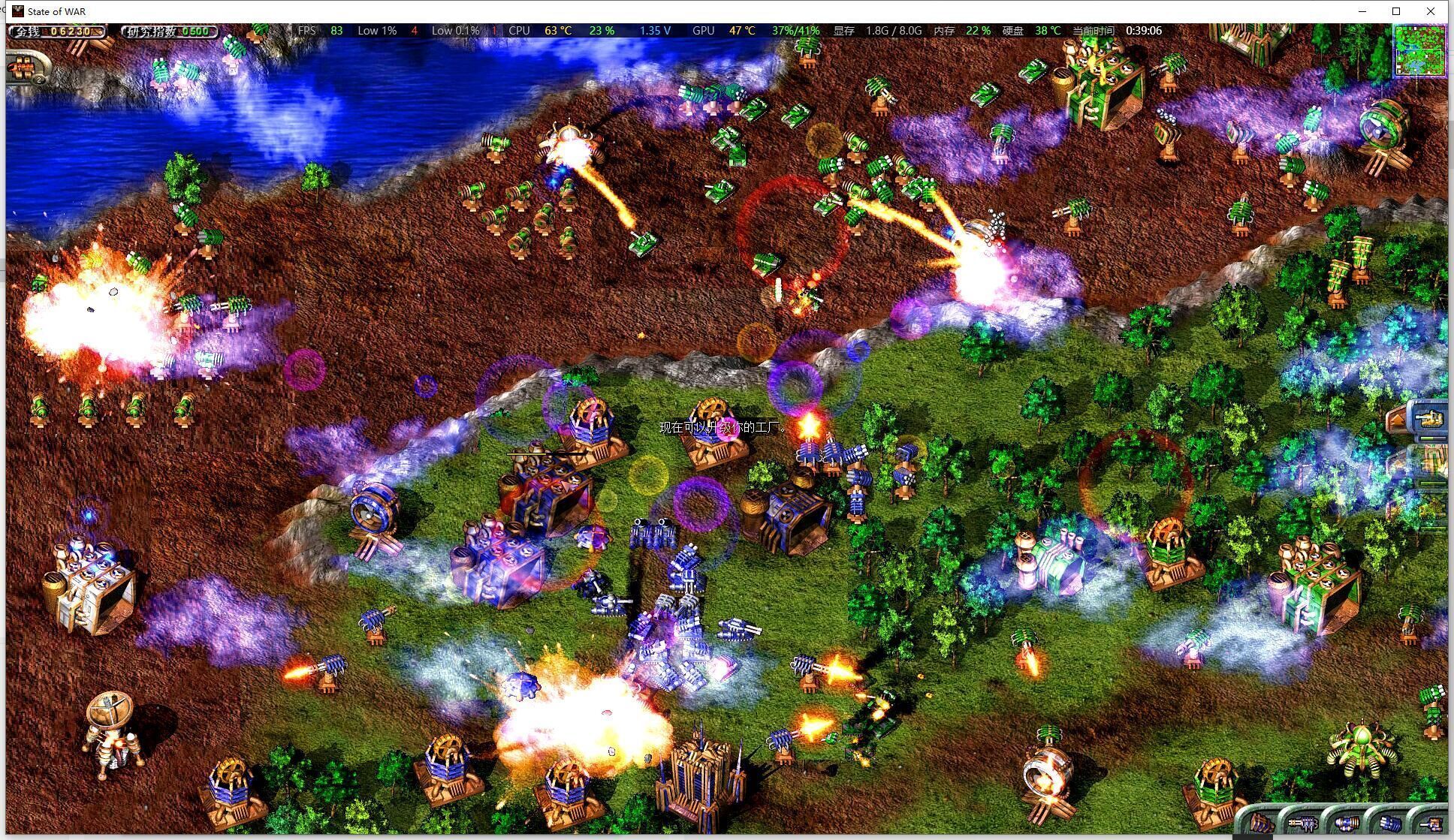
- 启动游戏: 运行《蓝色警戒》。
- 进入选项: 在主菜单或暂停菜单中找到“选项”(Options)或“设置”(Settings)。
- 查找显示设置: 在选项菜单中,找到“显示”(Display)、“视频”(Video)或“图形”(Graphics)相关的子菜单。
- 检查比例选项:
- 寻找“保持纵横比”(Keep Aspect Ratio)或“原始比例”(Original Aspect Ratio)选项: 这是最直接的设置,如果存在,勾选它,这会让游戏在屏幕上以4:3比例显示,两侧或上下会留下黑边(取决于你的显示器),但画面不会被拉伸变形。
- 寻找“屏幕模式”(Screen Mode)或“全屏模式”(Fullscreen Mode): 有些老游戏在这里有“保持比例”的选项,常见的选项可能有:
拉伸(Stretch):将画面拉伸填满整个屏幕(默认,会导致变形)。保持比例(Keep Aspect Ratio / Maintain Aspect Ratio):保持原始比例,留黑边。中心(Center):保持原始比例并居中显示,四周留黑边(效果同上)。- 选择
保持比例或中心。
- 分辨率设置: 在同一个显示设置菜单里,尝试将分辨率设置为接近4:3的值,
800x6001024x7681280x960- 选择一个你的显示器支持的4:3分辨率,同时确保比例设置是“保持比例”,这通常能获得最佳效果。
- 应用并重启: 保存设置并退出游戏,然后重新启动游戏查看效果。
🖥 方法二:显卡控制面板(如果游戏内设置无效)
这是最可靠的方法,适用于几乎所有老游戏。
- 打开显卡控制面板:
- NVIDIA 用户: 右键点击桌面空白处,选择“NVIDIA 控制面板”。
- AMD 用户: 右键点击桌面空白处,选择“AMD Radeon Software”。
- Intel 用户: 右键点击桌面空白处,选择“Intel 显卡控制中心”。
- 找到游戏设置:
- NVIDIA: 左侧导航栏选择“3D 设置” -> “管理3D设置”。
- AMD: 选择“游戏” -> “全局设置”或“添加应用程序”。
- Intel: 选择“选项与支持” -> “3D”。
- 添加游戏(如果未添加):
- 在“程序设置”或“全局设置”下,点击“添加”按钮。
- 浏览并找到《蓝色警戒》的主执行文件(通常是
BlueAlert.exe或Game.exe,位于游戏安装目录)。 - 选择它并点击“添加”。
- 修改图形设置:
- 在下方的“特定于程序的设置”列表中,找到并展开以下关键选项:
- NVIDIA:
缩放模式(Scaling Mode) - AMD:
GPU 缩放(GPU Scaling)或缩放模式(Scaling Mode) - Intel:
缩放模式(Scaling Mode)
- NVIDIA:
- 在下方的“特定于程序的设置”列表中,找到并展开以下关键选项:
- 设置缩放模式:
- 将该选项的值设置为 “保持纵横比”(Maintain Aspect Ratio)或 “保持宽高比”(Keep Aspect Ratio)。不要选择“拉伸”(Stretch)。
- (可选但推荐) 同时检查并设置:
- NVIDIA:
平滑效果(Smooth Shading) - 建议开启(默认开启)。 - AMD:
纹理过滤质量(Texture Filtering Quality) - 建议设置为“性能”(Performance)或“质量”(Quality),避免过模糊。 - Intel:
纹理过滤(Texture Filtering) - 建议设置为“性能”或“质量”。
- NVIDIA:
- 应用设置: 点击“应用”按钮保存设置。
- 启动游戏测试: 启动《蓝色警戒》,检查画面是否保持4:3比例且没有变形。
🛠 方法三:第三方工具(如果以上方法都无效)
这是最后的手段,通常用于非常古老或设置顽固的游戏。
- D3DWindower / DxWnd: 这类工具可以模拟旧的DirectX环境并强制应用特定的显示设置。
- 下载并安装 DxWnd (推荐) 或 D3DWindower。
- 配置 DxWnd:将《蓝色警戒》添加到 DxWnd 的配置中,在“显示”或“图形”设置里,找到“保持纵横比”或类似的选项勾选,可能还需要设置窗口大小为4:3(如800x600)并选择“保持比例”。
- 通过 DxWnd 启动游戏。
- 注意: 这类工具可能带来兼容性问题或性能损失,且需要一定的配置经验。
📌 总结与建议
- 首选方法一: 先仔细检查游戏内设置,这是最简单直接的方式。
- 次选方法二: 如果游戏内设置无效或不明显,显卡控制面板是解决老游戏比例问题的最可靠方法,务必找到并设置“保持纵横比”。
- 最后方法三: 仅在极少数情况下考虑使用第三方工具。
- 分辨率配合: 无论使用哪种方法,将游戏分辨率设置为标准的4:3值(如800x600, 1024x768) 通常能获得最佳效果,避免不必要的缩放。
- 测试: 每次修改设置后,务必启动游戏测试效果。
通过以上步骤,你应该能够在你的现代宽屏显示器上正确地以原始4:3比例运行《蓝色警戒》,享受没有变形的经典画面!🎯

转载请说明出处
蓝警之家 » 蓝色警戒保持原比例设置,🎮 方法一,游戏内设置(最优先尝试)
蓝警之家 » 蓝色警戒保持原比例设置,🎮 方法一,游戏内设置(最优先尝试)

