
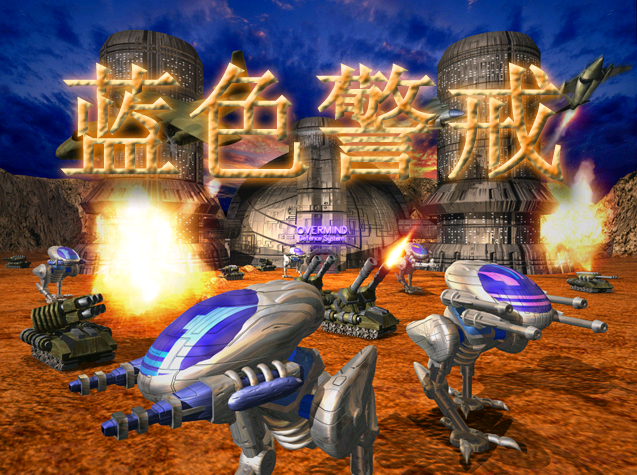
“蓝色警戒无响应”这个问题通常指的是经典即时战略游戏《蓝色警戒:战争之人》(或简称《蓝色警戒》)在启动或运行时出现程序无响应、卡死、闪退的情况,这在新操作系统(如Windows 10/11)上比较常见,主要是由于兼容性问题、系统资源冲突或设置不当导致的。
🛠 第一步:基础检查与兼容性设置
-
确认系统要求:
- 确保你的电脑满足游戏的最低要求(虽然老游戏要求低,但新系统环境可能带来新问题)。
- 检查操作系统版本。Windows 10/11 是最容易出现兼容性问题的环境。
-
以管理员身份运行:

- 右键点击游戏启动程序(通常是
Blue.exe,War.exe或类似名称的.exe文件)。 - 选择“属性”。
- 切换到“兼容性”选项卡。
- 勾选“以兼容模式运行这个程序”。
- 在下拉菜单中选择 Windows XP (Service Pack 3) 或 Windows 7,这是最常用的兼容模式,对老游戏效果通常较好。
- 同时勾选“以管理员身份运行此程序”,很多老游戏需要管理员权限才能正常访问文件或注册表。
- 点击“应用” -> “确定”,然后尝试启动游戏。
- 右键点击游戏启动程序(通常是
-
关闭不必要的后台程序:
- 按
Ctrl + Shift + Esc打开任务管理器。 - 切换到“进程”或“详细信息”选项卡。
- 关闭所有非必要的程序,特别是:
- 杀毒软件/安全软件(临时禁用或退出)
- 云同步服务(如OneDrive, Dropbox, Google Drive等)
- 浏览器(尤其是打开很多标签页时)
- 聊天软件(如QQ, 微信等)
- 其他游戏或大型应用
- 释放尽可能多的CPU和内存资源,确保游戏有足够资源运行。
- 按
🖥 第二步:图形与显示设置调整
-
更新显卡驱动:
- 这是最关键的一步! 过时或损坏的显卡驱动是导致游戏无响应、闪退的最常见原因之一。
- 访问你的显卡制造商官网(NVIDIA, AMD, Intel)。
- 下载并安装最新的稳定版显卡驱动程序。不要使用第三方驱动更新工具。
- 安装完成后重启电脑,再尝试运行游戏。
-
调整游戏内/系统图形设置:

- 降低游戏内图形设置: 在游戏设置中,将分辨率、纹理质量、特效等所有选项调到最低或关闭,看是否能启动。
- 关闭全屏优化(Win10/11):
- 右键点击游戏启动程序 -> 属性 -> 兼容性选项卡。
- 勾选“禁用全屏优化”,这有时能解决全屏模式下的冲突问题。
- 尝试窗口化模式: 如果游戏支持,在设置中改为窗口化模式运行,避免全屏切换可能导致的冲突。
- 设置虚拟分辨率(如果游戏不支持窗口化):
- 右键点击桌面 -> 显示设置 -> 高级显示设置。
- 在“选择分辨率”下拉菜单中,选择一个低于你显示器原生分辨率(如1920x1080)的分辨率(如1280x720)。
- 点击“应用”。
- 然后尝试运行游戏,如果成功,说明可能是原生分辨率导致的问题,运行后可以改回原分辨率。
-
禁用硬件加速(尝试):
- 在游戏设置中查找是否有“硬件加速”选项,尝试关闭它。
- 如果没有,可以尝试在显卡控制面板中全局禁用硬件加速(但会影响性能,仅作为测试)。
-
DirectX 问题:
- 游戏通常自带 DirectX 安装程序,在游戏安装目录下找到
DirectX文件夹,运行dxsetup.exe重新安装 DirectX(即使你系统里有最新版,老游戏的安装包有时能解决兼容性问题)。 - 确保系统安装了最新的 DirectX 运行时,可以从微软官网下载并安装 DirectX End-User Runtime Web Installer。
- 游戏通常自带 DirectX 安装程序,在游戏安装目录下找到
🧹 第三步:修复游戏文件与启动参数
-
验证游戏文件完整性(如果通过Steam购买):
- 在Steam库中右键点击《蓝色警戒》。
- 选择“属性” -> “已安装文件”。
- 点击“验证游戏文件的完整性...”,Steam会自动检查并修复损坏的文件。
-
手动清理缓存/配置文件(谨慎操作):
- 关闭游戏。
- 找到游戏安装目录。
- 删除以下文件夹(如果存在):
Save(存档文件夹,删除前备份!)Config或Settings(配置文件夹)Cache(缓存文件夹)
- 重新启动游戏,它会生成新的默认配置文件,有时损坏的配置文件会导致无响应。
-
添加启动参数(尝试):
- 右键点击游戏启动程序 -> 属性 -> 兼容性选项卡 -> “设置”区域 -> 点击“高级”按钮。
- 在“兼容性模式”下方,找到“显示更多设置”或直接在“覆盖高DPI缩放行为”下方有一个输入框(通常标注为“为这个程序使用以下高DPI缩放替代”或类似,但这里可以输入启动参数)。
- 在输入框中尝试添加以下常见启动参数(一个一个试):
-nointro(跳过开场动画)-nomovies(跳过所有过场动画)-nosound(关闭声音,测试是否是音频驱动问题)-windowed(强制窗口化模式)-w(同上,窗口化)-width 1024 -height 768(指定启动分辨率,例如1024x768)
- 点击“应用” -> “确定”,然后尝试启动游戏。
🔄 第四步:其他高级尝试
-
关闭系统保护/实时监控(临时):
- 暂时关闭杀毒软件的实时保护功能(不是卸载!)。
- 在Windows安全中心(Windows Defender)中,暂时关闭“实时保护”和“云提供的保护”。
- 运行游戏测试,如果成功,说明是安全软件拦截或误报导致的问题,尝试在安全软件中将游戏添加到信任列表或排除项中,然后重新开启保护。
-
**检查
转载请说明出处
蓝警之家 » 蓝色警戒无响应怎么办,以下是详细的解决步骤,请逐一尝试
蓝警之家 » 蓝色警戒无响应怎么办,以下是详细的解决步骤,请逐一尝试

