
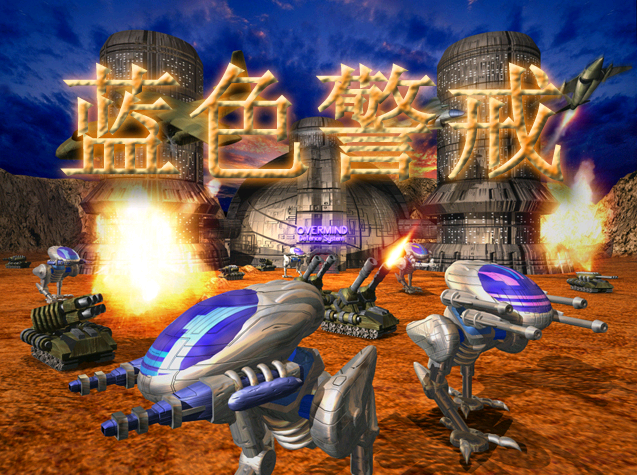
看到你遇到《蓝色警戒》运行提示错误的问题,我完全理解这种感受——经典老游戏在现代系统上运行时经常遇到各种兼容性问题,让人很沮丧,别担心,这种情况很常见,而且通常有解决办法,我来帮你一步步排查和解决。
📌 1. 获取详细的错误信息(关键!)
- 不要只看“运行错误”或“程序已停止工作”的弹窗。
- 仔细阅读弹窗内容: 有时会显示具体的错误代码(如
0xc0000005,0x0000005,0x8007000E等)或描述(如“找不到文件”、“内存不足”、“模块未找到”等)。请务必将完整的错误信息复制下来。 - 查看事件查看器:
- 按
Win + R输入eventvwr.msc回车。 - 在左侧展开“Windows 日志” -> “应用程序”。
- 在右侧列表中,找到与蓝色警戒崩溃时间点对应的、来源为
Application Error或SideBySide等的条目。 - 双击打开,查看“常规”或“详细信息”选项卡中的描述和错误模块信息。这往往能提供最关键的线索。
- 为什么重要? 不同的错误原因需要不同的解决方案,没有具体错误信息,就像医生看病不看化验单一样。
🔧 2. 以管理员身份运行
- 右键点击蓝色警戒的主运行程序(通常是
RedAlert.exe或Game.exe,具体看安装目录)。 - 选择“以管理员身份运行”。
- 这可以解决因权限不足导致的文件访问或注册表写入问题。
⚙️ 3. 设置兼容性模式
- 右键点击蓝色警戒的主运行程序。
- 选择“属性”。
- 切换到“兼容性”选项卡。
- 勾选“以兼容模式运行这个程序”,然后从下拉菜单中选择一个较旧的 Windows 版本(建议从 Windows XP (Service Pack 3) 或 Windows 98 / Windows ME 开始尝试,不行再换其他)。
- 同时勾选“以管理员身份运行此程序”(这个选项在兼容性设置下面)。
- 点击“应用” -> “确定”,然后尝试运行。
- 尝试不同的兼容模式: XP 模式不行,再试试 Win 98/ME, Win 2000, 甚至 Win 95,有时候需要组合尝试。
📦 4. 检查安装文件完整性
- 如果你是从光盘安装的,确保光盘没有划伤。
- 如果你是从网上下载的安装包(如压缩包
.zip,.rar),尝试重新下载,因为下载过程中文件可能损坏。 - 如果安装包有自带的校验文件(如
.sfv,.md5),使用工具(如 SFV Checker, HashTab)校验文件完整性。 - 如果安装后运行有问题,尝试卸载干净(包括手动删除残留文件夹和注册表项),然后重新安装。
🖥️ 5. 更新显卡驱动程序
- 老游戏对显卡驱动的依赖性有时很强,过新或过旧的驱动都可能出问题。
- 不要依赖 Windows Update 的驱动。
- 访问显卡制造商官网(NVIDIA, AMD, Intel)下载最新的稳定版驱动程序进行安装。 安装时选择“自定义安装”,取消勾选“GeForce Experience”或“Radeon Software”等附加组件(除非你确实需要它们),专注于核心驱动。
- 如果安装最新版后问题依旧,可以尝试回退驱动到某个较早的稳定版本(1-2 年前的版本),可以在驱动下载页面找到“历史驱动”选项。
🧹 6. 关闭不必要的后台程序和杀毒软件
- 临时禁用杀毒软件和防火墙: 有时安全软件会错误地拦截老游戏的行为或文件访问,尝试在运行游戏前暂时禁用它们,看看问题是否解决,如果解决,说明是安全软件的干扰,需要在安全软件中为游戏目录添加信任/排除项。
- 关闭后台程序: 按
Ctrl + Shift + Esc打开任务管理器,结束掉所有非必要的进程(尤其是那些占用大量内存或CPU的),特别是资源管理器(explorer.exe)以外的程序,为游戏释放资源。
🔄 7. 运行程序兼容性疑难解答
- 右键点击蓝色警戒的主运行程序。
- 选择“疑难解答兼容性”。
- 按照向导进行,系统会自动尝试检测并应用兼容性设置,完成后根据提示尝试运行。
🧩 8. 检查安装路径和权限
- 避免安装在
Program Files或Program Files (x86)目录下: 老游戏在这些目录下可能因权限问题无法正常读写配置文件或存档,尝试将游戏安装到非系统盘的根目录或一个简单的路径下,D:\Games\BlueAlert或C:\BlueAlert。 - 确保安装路径有写入权限: 右键点击游戏安装文件夹 -> “属性” -> “安全”选项卡,确保你的用户账户有“完全控制”权限(或至少有“修改”和“写入”权限),如果被限制,点击“编辑”添加你的账户并赋予相应权限。
📦 9. 尝试不同的安装版本或补丁
- 如果你使用的是某个特定的汉化版、破解版或修改版,尝试换回原始英文版或寻找其他可靠的版本,修改版最容易出问题。
- 搜索是否有针对该游戏和你的操作系统的官方补丁、非官方补丁或兼容性补丁(例如常见的
No-CD补丁有时能解决启动问题)。注意:下载补丁请从信誉良好的老游戏论坛或网站获取。
🧰 10. 检查系统文件
- 以管理员身份打开命令提示符或 PowerShell(在开始菜单搜索,右键选择“以管理员身份运行”)。
- 输入
sfc /scannow并回车,等待扫描完成,它会尝试修复损坏的系统文件,完成后重启电脑再试游戏。
📌 针对特定常见错误的建议(如果你提供了错误信息)
- 错误代码
0xc0000005(访问冲突):- 非常常见,通常由内存问题、驱动冲突、文件损坏或兼容性问题引起。
- 重点尝试: 步骤 2 (管理员运行)、步骤 3 (兼容模式,特别是 XP/98)、步骤 5 (更新/回滚显卡驱动)、步骤 6 (关闭后台/杀毒软件)。
- 可以尝试在游戏安装目录下寻找
ra95fix.exe或类似的修复工具(针对红色警戒95的常见问题)。
- 错误提示 “找不到文件” 或 “模块未找到” (如
dplayx.dll,ddraw.dll):- 通常是游戏文件丢失或损坏,或者缺少 DirectX 运行库。
- 重点尝试: 步骤 4 (检查安装完整性,重新安装)、步骤 8

转载请说明出处
蓝警之家 » 蓝色警戒运行提示错误,🛠️ 通用排查步骤(请按顺序尝试)
蓝警之家 » 蓝色警戒运行提示错误,🛠️ 通用排查步骤(请按顺序尝试)

