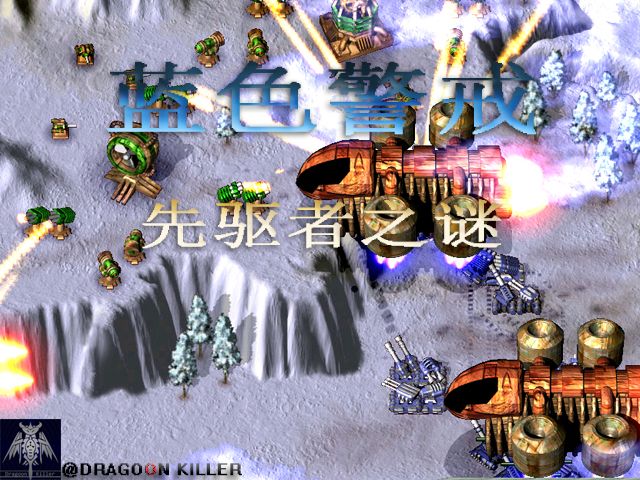
📍 最常见的方法:使用键盘快捷键
- 在游戏运行时:确保游戏正在运行(无论是在主菜单还是在游戏中)。
- 按下 键:
- 这是最常用的方法。 键通常位于键盘的左上角,数字键
1的左边,同一个键位上通常还有 或^符号。 - 在美式键盘布局上,它就在
Esc键的正下方。 - 在一些键盘上(尤其是笔记本或某些非美式键盘),可能需要配合
Fn键才能输入 。
- 这是最常用的方法。 键通常位于键盘的左上角,数字键
- 观察效果:
- 如果成功,游戏屏幕的底部应该会出现一个横贯屏幕的输入框,通常背景是半透明的黑色或灰色,里面有闪烁的光标。
- 这个输入框就是控制台。
📍 其他可能的方法( 键无效)
-
尝试其他按键:

- 键:在某些键盘布局上, 和 在同一个键位上,需要按
Shift + 2输入 ,有时也能打开控制台。 ^键:和 在同一个键位上,按Shift + 6输入^,也可能有效。- 键:和 在同一个键位上,按
Shift + 3输入 ,尝试一下。 Tab键:少数游戏可能用Tab打开控制台,但《蓝色警戒》通常不是。F1-F12中的某个键:尝试按一下功能键,看看是否弹出控制台(可能性较低,但可以试试)。
- 键:在某些键盘布局上, 和 在同一个键位上,需要按
-
检查游戏设置:
- 进入游戏的选项或设置菜单。
- 仔细查看是否有关于“控制台”、“控制台命令”、“开发者选项”或“调试”之类的设置项。
- 有些游戏可能需要先在设置里启用控制台功能,然后才能用快捷键打开。
-
修改启动参数(适用于 Steam 版本):
- 如果你是通过 Steam 启动的游戏:
- 在 Steam 库中找到《蓝色警戒》。
- 右键点击游戏,选择 “属性”。
- 在弹出的窗口中,选择 “常规” 标签页。
- 在 “启动选项” 文本框中输入
-console或+console(具体看游戏要求,但-console更常见)。 - 点击 “确定”。
- 重新启动游戏,然后尝试使用 键打开控制台。
- 如果你是通过 Steam 启动的游戏:
-
修改配置文件(高级方法):
- 找到游戏安装目录下的配置文件(通常是
.ini文件,options.ini或config.ini)。 - 用记事本打开它。
- 寻找类似
ConsoleEnabled=0或bConsole=0的行。 - 将其值改为
1(ConsoleEnabled=1或bConsole=1)。 - 保存文件并关闭。
- 启动游戏,尝试使用 键。注意:修改配置文件有风险,操作前建议备份原文件。
- 找到游戏安装目录下的配置文件(通常是
📍 重要提示
- 游戏状态:确保游戏已经完全加载并处于可以接受输入的状态(比如在主菜单或游戏中,而不是在加载画面)。
- 输入焦点:确保游戏窗口是当前活动的窗口,并且键盘输入被游戏捕获。
- 版本差异:不同版本或MOD的控制台开启方式可能略有不同,如果你玩的是某个特定MOD,最好查看该MOD的说明文档或社区论坛。
- 控制台功能:打开控制台后,你可以输入各种命令来执行作弊(如获得金钱、单位)、调试信息、改变游戏参数等,常见的命令包括
money XXX(设置金钱)、allunit(获得所有单位)、god(无敌)等,具体命令请查阅游戏相关资料或社区。
📍 总结步骤
- 首选尝试:在游戏中按下键盘左上角的 键。
- 如果无效:尝试 (
Shift+2)、^(Shift+6)、 (Shift+3)。 - 如果还无效:检查游戏设置里是否有启用控制台的选项。
- 如果设置里也没有:尝试通过 Steam 的启动选项添加
-console。 - 如果以上都无效:考虑查找并修改游戏配置文件(需谨慎)。
- 最后:搜索你玩的具体版本或MOD的社区论坛(如贴吧、知乎、Steam讨论区),看其他玩家是如何开启控制台的。
希望这些方法能帮你成功打开《蓝色警戒》的控制台!🎮 如果遇到问题,可以在相关游戏社区发帖询问,通常会有热心玩家解答。