
要让经典RTS游戏《蓝色警戒》(Sudden Strike)在现代系统上流畅运行,确实需要一些底层优化,以下是一些关键的优化补丁、设置和技巧,能显著提升游戏性能和稳定性:
-
官方升级补丁 (强烈推荐):
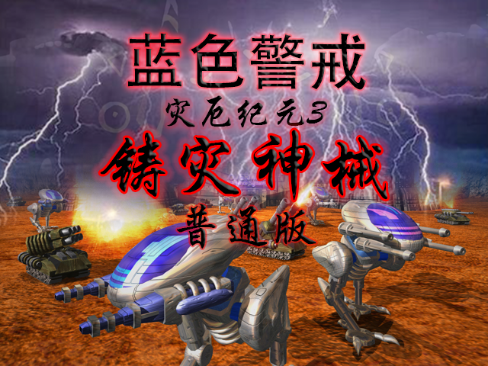
- 蓝色警戒 1.0 -> 1.4 升级补丁: 这是最重要的官方优化,它修复了大量BUG,并显著优化了多核CPU支持,老游戏在多核CPU上默认只使用单核心,导致性能瓶颈,1.4补丁改善了这一点。
- 获取方式: 在国内知名游戏论坛(如游侠网、3DM)或蓝戒爱好者社区搜索“蓝色警戒 1.4升级补丁”,务必从可信来源下载。
- 安装: 升级前最好备份原游戏目录,然后运行补丁程序覆盖文件,升级后游戏版本会显示为1.4。
-
第三方优化补丁/工具箱 (可选,但效果显著):
- 蓝戒优化工具/补丁包: 一些蓝戒爱好者社区或资深玩家会制作包含多种优化的整合包,这些包可能包含:
- 修改过的可执行文件,优化CPU调度、内存管理。
- 预设的配置文件(如
.ini文件),优化渲染、音效、单位数量等。 - 修复现代系统兼容性的小补丁。
- 获取方式: 同样在蓝戒社区或论坛搜索。注意: 下载时务必选择信誉良好、评价高的版本,并注意说明是否为修改版,避免作弊或恶意代码。
- 使用: 仔细阅读说明,通常需要覆盖到游戏目录或修改特定配置文件。
- 蓝戒优化工具/补丁包: 一些蓝戒爱好者社区或资深玩家会制作包含多种优化的整合包,这些包可能包含:
⚙ 二、系统级与硬件设置优化
-
CPU核心绑定 (解决多核性能问题):

- 问题: 即使打了1.4补丁,游戏可能仍无法充分利用多核,或者某些核心占用过高导致卡顿。
- 解决方法:
- 任务管理器: 右键任务栏,打开任务管理器 -> “详细信息”选项卡 -> 找到游戏进程(如
SuddenStrike.exe)-> 右键 -> “设置相关性” -> 只勾选1个CPU核心(通常是核心0或1),这是最直接有效的方法。 - 第三方工具 (如Process Lasso): 可以设置进程亲和性,让游戏只运行在特定核心上,更稳定。
- 修改快捷方式目标: 在游戏快捷方式上右键 -> 属性 -> 目标栏,在引号内的路径后面加上
/affinity=1(只使用核心0) 或/affinity=2(只使用核心1)。"D:\Games\Sudden Strike\SuddenStrike.exe" /affinity=1
- 任务管理器: 右键任务栏,打开任务管理器 -> “详细信息”选项卡 -> 找到游戏进程(如
-
显卡设置:
- 关闭垂直同步: 在游戏内设置或显卡控制面板中关闭垂直同步,老游戏开启V-Sync可能导致严重输入延迟和卡顿。
- 降低特效/分辨率: 在游戏内选项中适当降低分辨率、关闭阴影、降低单位细节、减少粒子效果等,RTS游戏单位数量多时,这些特效非常消耗性能。
- 显卡控制面板: 为游戏进程设置“高性能”模式,关闭不必要的功能如抗锯齿(如果游戏内已调低)、各向异性过滤等。
-
内存优化:
- 关闭后台程序: 游戏前关闭不必要的后台应用,释放内存。
- 注意内存泄漏: 蓝色警戒在长时间游戏后可能出现内存泄漏(占用越来越高导致卡顿),如果发现越来越卡,尝试保存并退出游戏再进入。
-
系统兼容性设置:
- 右键游戏主执行文件 (
SuddenStrike.exe) -> 属性 -> 兼容性选项卡:- 勾选“以兼容模式运行这个程序”:尝试选择 Windows XP (Service Pack 3) 或 Windows 98/ME。
- 勾选“以管理员身份运行此程序”。
- 勾选“禁用全屏优化”(如果游戏窗口化或闪烁)。
- 勾选“高DPI缩放覆盖”:选择“应用程序”。
- Windows 10/11 设置: 进入设置 -> 系统 -> 显示 -> 高级缩放设置 -> 关闭“修复缩放问题”下的“修复模糊问题”或尝试其他选项。
- 右键游戏主执行文件 (
🛠 三、渲染层优化 (解决黑屏/闪烁/崩溃)
-
DxWnd (DirectX Wrapper):
- 作用: 强制游戏使用特定的DirectX版本或渲染模式,解决现代系统下的渲染问题(如全屏黑屏、闪烁、窗口化异常)。
- 获取: 官方网站或可信下载站。
- 配置:
- 运行DxWnd,添加游戏路径。
- 在“DirectX”选项卡,尝试不同的渲染模式(如
DirectDraw、Direct3D (HAL)、Direct3D (Software))。DirectDraw或Direct3D (Software)通常对老游戏更兼容,但性能可能稍低。 - 在“显示”选项卡,可以设置窗口化、分辨率、颜色深度等。
- 保存配置并启动游戏。
-
dgVoodoo2 (DOS/Win9x游戏增强器):
- 作用: 提供更好的图形渲染和兼容性层,尤其对较老的DirectX游戏有效,有时比DxWnd效果更好。
- 获取: 官方GitHub页面。
- 配置:
- 解压后运行
dgVoodooCpl.exe。 - 在“DirectX”选项卡,选择渲染器(如
Direct3D 9或Direct3D 11),勾选“Use widescreen patch”解决宽屏问题。 - 在“Misc”选项卡,可以尝试勾选“Enable VSync”或“Wait for Vertical Blank”解决撕裂(如果之前关闭V-Sync后撕裂严重)。
- 将游戏可执行文件重命名为
ddraw.dll或d3d8.dll等(根据dgVoodoo提示),放入游戏目录,或使用其提供的包装器启动游戏。
- 解压后运行
📌 四、其他实用技巧
- 声音设置: 在游戏内选项中关闭3D音效或降低音效质量,某些声卡驱动或系统音频服务可能与老游戏冲突导致卡顿。
- 存档管理: 避免存档过大或过多,定期清理不必要的存档。
- 驱动程序: 确保显卡驱动是稳定版而非最新测试版,老游戏对新驱动支持可能不好。
- 虚拟机 (终极兼容方案): 如果以上方法都无法解决严重的兼容性问题,
转载请说明出处
蓝警之家 » 蓝色警戒流畅运行底层优化补丁,🧩 一、核心优化补丁(最关键)
蓝警之家 » 蓝色警戒流畅运行底层优化补丁,🧩 一、核心优化补丁(最关键)

