
修改《蓝色警戒》快捷键对应的文件,需要找到游戏存储配置信息的文件,这类文件通常位于游戏安装目录或用户文档目录下的特定文件夹中,以下是详细的步骤和说明:
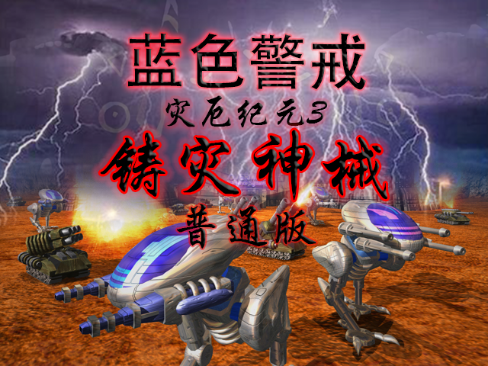
- 你指的是哪款《蓝色警戒》?常见的有:
- 《蓝色警戒:战争纪元》:较新的国产RTS游戏。
- 《蓝色警戒2》:经典的国产RTS游戏(也叫《蓝色警报》或《蓝色警戒2:战争纪元》)。
- 《蓝色警戒3》:续作。
- 其他可能的衍生版本或Mod。
- 不同版本的文件位置和格式可能不同,以下主要针对最常见的《蓝色警戒:战争纪元》和《蓝色警戒2》进行说明。
-
找到配置文件:
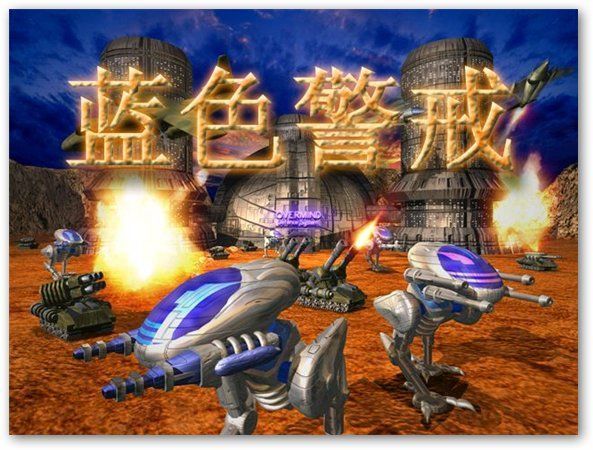
- 《蓝色警戒:战争纪元》 (较新版本):
- 位置 (Windows):
C:\Users\<你的用户名>\Documents\My Games\Blue警戒战争纪元\或C:\Users\<你的用户名>\AppData\Local\Blue警戒战争纪元\(具体路径可能因安装位置和更新略有不同,建议在用户目录下搜索Blue警戒或Blue警戒战争纪元文件夹)。 - 位置 (Mac):
/Users/<你的用户名>/Library/Application Support/Blue警戒战争纪元/或/Users/<你的用户名>/Documents/Blue警戒战争纪元/(Library文件夹默认是隐藏的,按Option键点击“前往”菜单可以显示)。 - 位置 (Linux):
~/.config/Blue警戒战争纪元/或~/Documents/Blue警戒战争纪元/。 - 文件名: 在这个目录下,寻找类似
Config.ini,Settings.ini,Keybinds.ini,Controls.ini,Options.ini或Profile.ini的文件,有时也可能在子文件夹如Config或Settings里。
- 位置 (Windows):
- 《蓝色警戒2》 (经典版本):
- 位置 (Windows): 游戏安装目录下,通常在
Config或Settings文件夹中。D:\Games\Blue警戒2\Config\。 - 位置 (Mac/Linux): 游戏安装目录下,同样可能在
Config或Settings文件夹中。 - 文件名: 常见的文件名是
Blue警戒2.ini,Config.ini,Controls.ini等。
- 位置 (Windows): 游戏安装目录下,通常在
- 通用查找方法:
- 在游戏安装目录和用户文档目录下搜索包含
Config,Settings,Key,Control,Bind等关键词的.ini或.cfg文件。 - 查看游戏设置菜单中是否有“导出/导入配置”或“重置快捷键”选项,有时可以找到配置文件的位置。
- 搜索游戏官方论坛、贴吧、Mod社区,通常有玩家分享过配置文件的路径和修改方法。
- 在游戏安装目录和用户文档目录下搜索包含
- 《蓝色警戒:战争纪元》 (较新版本):
-
备份原始文件:
- 极其重要! 在修改任何配置文件之前,务必复制一份原始文件并重命名(
Controls.ini.bak),如果修改错误导致游戏无法启动或快捷键失效,你可以用备份文件恢复。
- 极其重要! 在修改任何配置文件之前,务必复制一份原始文件并重命名(
-
编辑配置文件:
- 工具: 使用文本编辑器打开文件,推荐使用 Notepad++ (Windows), TextEdit (Mac - 设置为纯文本模式), VS Code, Sublime Text 等工具,避免使用系统自带的简单记事本(Notepad),因为它可能无法正确处理某些字符或编码。
- 格式: 配置文件通常是 INI 格式(以
[Section]开头,Key=Value的形式)。 - 查找快捷键项:
- 在文件中搜索与快捷键相关的部分,常见的 Section 名有
[Controls],[KeyBindings],[Hotkeys],[Keyboard]等。 - 在这些 Section 下,你会看到类似
MoveForward=,Attack=,Build=,SelectAllUnits=,CameraRotateLeft=这样的键名(Key),后面跟着对应的按键值(Value),值通常是按键的名称(如W,A,S,D,Q,E,Space,LeftCtrl,F1,Mouse1等)或虚拟键码(数字,较少见)。
- 在文件中搜索与快捷键相关的部分,常见的 Section 名有
- 修改按键值:
- 找到你想要修改的快捷键对应的行。
- 将等号 () 后面的值(当前绑定的按键)替换为你想要的新按键名称。
- 注意:
- 确保新按键名称是游戏支持的(通常是键盘上的字母、数字、功能键F1-F12、修饰键如Shift, Ctrl, Alt, 以及鼠标按键如Mouse1, Mouse2等)。
- 避免将多个快捷键绑定到同一个按键,除非你明确知道这样做的后果(可能导致冲突)。
- 有些高级设置可能涉及组合键(如
Ctrl+W),格式可能是Ctrl+W或W+Ctrl,具体看文件格式,修改时保持格式一致。
- 保存文件: 保存修改后的文件(确保保存为纯文本格式,UTF-8编码通常是安全的)。
-
测试快捷键:
- 启动游戏,进入游戏或设置菜单,测试你修改的快捷键是否生效。
- 如果快捷键没有生效,或者游戏出现问题:
- 检查文件是否保存成功。
- 检查按键名称是否正确(大小写可能敏感)。
- 检查是否有语法错误(如缺少 ,值格式不对)。
- 尝试恢复备份文件,重新修改。
- 查看游戏日志(如果有的话)或相关论坛,看是否有其他玩家遇到类似问题。
⚠ 重要注意事项
- 版本差异: 不同版本、不同Mod的配置文件位置和格式可能完全不同,以上信息是基于常见情况的推测,务必以你实际游戏版本为准。
- 只读文件: 有时配置文件可能被设置为只读,你需要取消只读属性才能保存修改(在Windows上右键文件 -> 属性 -> 取消“只读”勾选)。
- 云同步: 如果游戏开启了云存档/同步功能,你的修改可能会被云端配置覆盖,尝试关闭云同步后再修改,或者修改后立即测试。
- 游戏更新: 游戏更新后,配置文件结构可能会改变,导致你之前的修改失效,更新后可能需要重新修改或找到新的配置文件位置。
- 风险自负: 修改配置文件属于非官方操作,有一定风险(如游戏崩溃、设置丢失),请务必备份!
- 官方工具: 极
转载请说明出处
蓝警之家 » 蓝色警戒快捷键对应的文件怎么修改,1. 确认游戏版本
蓝警之家 » 蓝色警戒快捷键对应的文件怎么修改,1. 确认游戏版本

