
调整蓝色警戒游戏屏幕亮度主要有几种方法,取决于你希望调整的范围和使用的设备,以下是几种常见的方法,你可以根据情况选择:
- 启动蓝色警戒游戏。
- 进入主菜单。
- 查找“选项”、“设置”、“显示”或“视频”菜单。 老游戏通常会把显示设置放在这里。
- 寻找亮度滑块或选项。 仔细检查菜单中的显示设置项,寻找类似“亮度”、“Brightness”、“Gamma”或“对比度”的滑块或选项。
- 调整亮度值。 如果找到,拖动滑块到你感觉舒适的亮度水平,通常向右或向上是增加亮度。
- 保存设置并退出。 调整后,记得保存设置(如果菜单有此选项),然后返回游戏测试效果。
注意: 蓝色警戒作为一款较老的游戏,其内置的显示选项可能非常有限甚至没有专门的亮度滑块,如果找不到,请尝试以下方法。
🖥 方法二:使用显卡控制面板(针对特定程序)
这是最推荐的游戏内调整方法,因为它只影响游戏窗口本身,不影响整个系统或桌面。
- 打开显卡控制面板:
- NVIDIA显卡: 在桌面空白处右键,选择“NVIDIA 控制面板”。
- AMD显卡: 在桌面空白处右键,选择“AMD Radeon Software”。
- Intel核显: 在开始菜单搜索“Intel® 显卡控制面板”或类似名称。
- 找到“程序设置”或“3D 设置”:
- 在NVIDIA控制面板左侧选择“程序设置”。
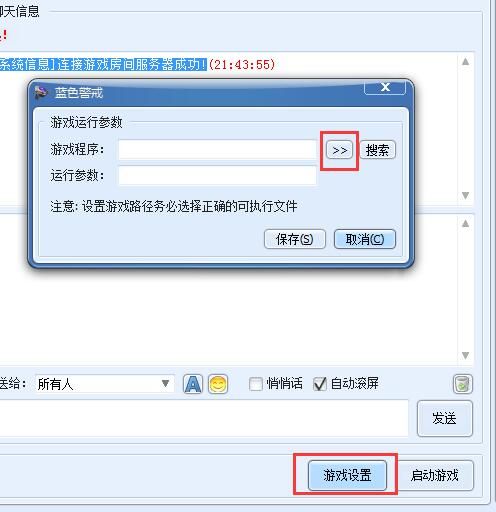
- 在AMD Radeon Software中,通常在“游戏”或“性能”标签下选择“添加应用程序”并找到蓝色警戒的启动程序(
BLUE_ALERT.exe),然后点击“配置”。 - 在Intel显卡控制面板中,查找“3D 选项”或类似分类。
- 选择蓝色警戒程序: 在程序列表中找到蓝色警戒(如果不在列表,点击“添加”按钮手动浏览到游戏安装目录下的可执行文件,通常是
BLUE_ALERT.exe)。 - 调整图像设置:
- 在右侧的设置列表中,查找 “亮度” 或 “Gamma” 选项,NVIDIA和AMD通常都有“亮度”滑块。
- 拖动滑块增加或减少亮度。
- Gamma值: 如果没有亮度滑块,可以尝试调整“Gamma”,较低的Gamma值(如1.0或更低)会使画面更亮,但可能损失暗部细节;较高的Gamma值(如1.5或更高)会使画面更暗,但可能增强对比度,通常在1.0 - 1.5之间调整。
- 应用设置: 点击“应用”或“确定”保存设置。
- 启动游戏测试: 运行蓝色警戒,检查亮度是否改善。
🖥 方法三:调整系统显示设置(影响整个桌面)
这种方法会改变整个Windows系统的显示亮度,包括桌面和所有应用程序(包括游戏),如果只想调游戏亮度,不推荐此方法,但有时也能解决问题。
- 打开Windows设置:
- 按下
Win + I键。 - 或者点击“开始”菜单 -> “设置”(齿轮图标)。
- 按下
- 进入“系统” -> “显示”:
- 在左侧菜单选择“系统”。
- 在右侧选择“显示”。
- 调整亮度:
- 找到 “亮度” 滑块(通常在“亮度和颜色”部分)。
- 拖动滑块增加或减少整个屏幕的亮度。
- 应用设置: 调整后立即生效,无需保存。
注意: 此方法影响全局,如果你玩游戏时同时需要查看桌面或其他窗口,桌面也会变亮/变暗,某些显示器可能有自己的亮度调节,系统调节可能效果有限。
🖥 方法四:使用显示器物理按钮(最直接)
这是最简单直接的方法,不依赖任何软件。
- 找到显示器上的物理按钮: 通常位于显示器底部、侧面或背面。
- 按下“菜单”或“OSD”按钮: 这会打开显示器的内置设置菜单(On-Screen Display)。
- 导航到“亮度”选项: 使用显示器上的方向键(上下左右)在菜单中找到“亮度”、“Brightness”或类似选项。
- 调整亮度值: 使用方向键(通常是左右或加减键)增加或减少亮度值。
- 确认并退出: 按下“菜单”或“确认”按钮保存设置并退出OSD菜单。
注意: 此方法调整的是显示器本身的物理亮度,对所有输入信号(包括游戏、桌面)都有效。
🖥 方法五:使用第三方工具(谨慎使用)
如果以上方法都不理想,可以考虑使用第三方屏幕亮度调节工具。务必注意软件来源安全!
- f.lux: 主要用于根据时间自动调整色温(暖色/冷色),但也提供一些基本的亮度调节功能(在高级设置里),它更侧重护眼,不是精确的亮度控制。
- Monitors Control: 一个轻量级工具,允许你通过系统托盘图标快速调整一个或多个显示器的亮度、对比度、音量等,支持热键。
- 其他专业工具: 如DisplayCAL(更专业,用于校准,但也能调整亮度)等。
警告: 下载第三方软件时,务必从官方网站或可信的软件源获取,并注意安装过程中的捆绑软件,不建议在游戏运行时安装或运行不明来源的软件。
📌 总结建议
- 首选尝试方法一(游戏内设置)和方法二(显卡控制面板)。 这是最针对游戏且效果最好的方法。
- 如果游戏内找不到选项,方法二(显卡控制面板)是最佳替代方案。
- 如果只想快速调整且不介意影响全局,方法三(系统设置)或方法四(显示器按钮)很方便。
- 方法五(第三方工具)作为最后的选择,务必谨慎。
对于蓝色警戒这款老游戏,显卡控制面板(方法二) 通常是解决亮度问题的最有效途径,希望这些方法能帮你调整到舒适的亮度,享受游戏乐趣!🎮✨
转载请说明出处
蓝警之家 » 蓝色警戒游戏屏幕亮度在电脑上怎么调,🎮 方法一,游戏内设置(首选)
蓝警之家 » 蓝色警戒游戏屏幕亮度在电脑上怎么调,🎮 方法一,游戏内设置(首选)

