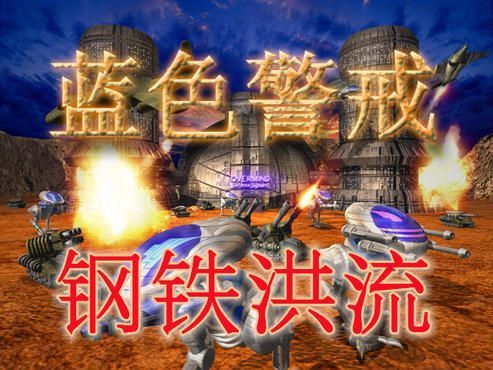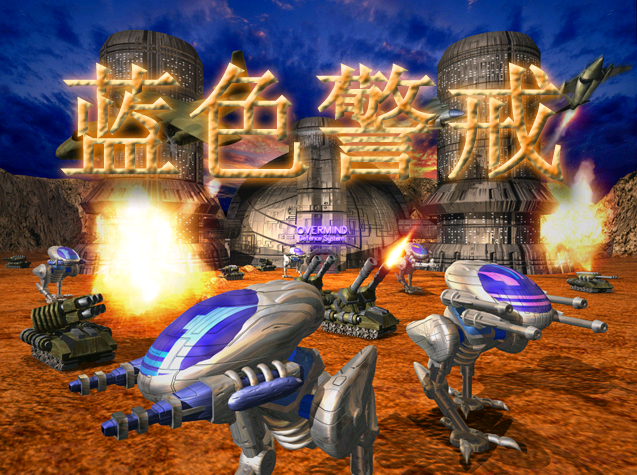
- 游戏年代久远:游戏发行于1999年,原版分辨率很低(通常800x600或更低),直接截图的清晰度有限。
- 非主流游戏:相比现代3A大作,关注度和玩家基数较小,社区分享的高清截图资源相对较少。
- 官方资源缺失:开发商和发行商通常不会为老游戏提供高清的通关截图。
你仍然可以通过以下几种方式尝试获取或制作接近高清的通关成功画面:
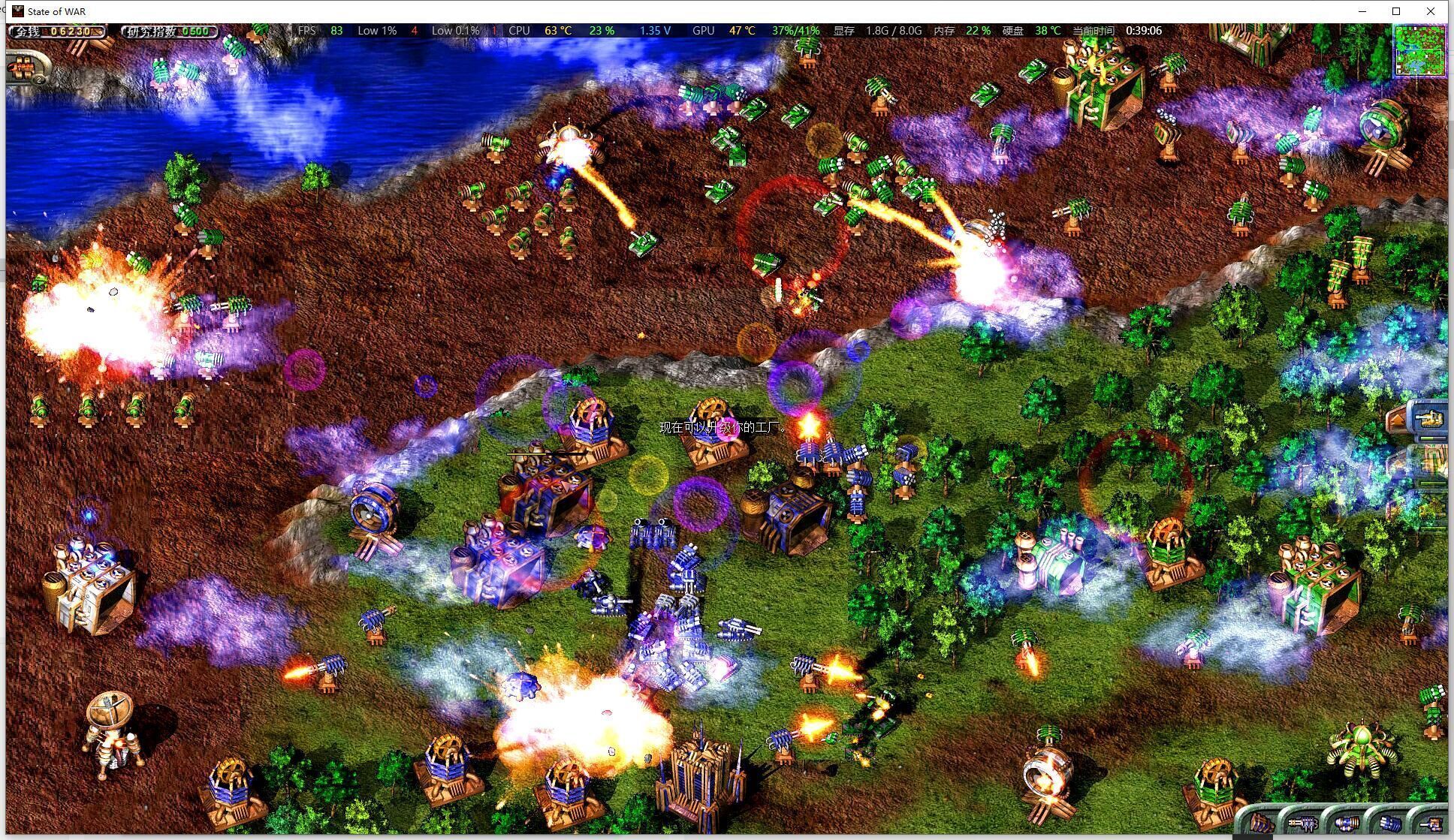
📸 方法一:自己动手截图(推荐,可获得最佳效果)
这是获得最清晰、最符合你需求截图的方法,尤其是如果你能运行在较高分辨率下。
- 运行游戏:确保游戏正常运行到通关成功画面(例如看到胜利动画、字幕、统计信息等)。
- 使用模拟器/增强器:
- DOSBox:如果你玩的是DOS版(常见),DOSBox是最佳选择,它支持分辨率缩放和图形增强。
- 在DOSBox配置文件(
dosbox.conf)或启动时命令行中设置较高的输出分辨率,output=opengl或output=d3dfullscreen=true(全屏模式通常比窗口模式锐利)aspect=true(保持宽高比) - 在DOSBox内运行游戏,到达通关画面后。
- 使用截图功能:默认快捷键是
Alt+Print Screen(Windows)或Command+Shift+4(Mac,但需在DOSBox窗口内操作),截图会保存在DOSBox安装目录的capture文件夹下(.png格式,质量较好)。
- 在DOSBox配置文件(
- ScummVM:如果你玩的是基于ScummVM引擎的版本(某些重制版或特定版本),ScummVM也支持截图(通常是
Ctrl+V或菜单选项)和分辨率设置。 - 现代重制版/HD版:如果存在任何官方或社区的高清重制版(如《蓝色警戒HD》等,需自行确认其存在性),直接使用其截图功能即可。
- DOSBox:如果你玩的是DOS版(常见),DOSBox是最佳选择,它支持分辨率缩放和图形增强。
- 使用第三方截图工具:
- 在Windows上,可以使用 Snip & Sketch (Win+Shift+S) 或 Greenshot、ShareX 等工具进行截图,这些工具通常支持区域选择、滚动截图(如果通关画面很长)和保存为高清格式(PNG)。
- 在Mac上,使用 Command+Shift+4 进行区域截图,或 Command+Shift+5 调出截图工具栏。
- 关键点:确保截图时游戏窗口是最大化或全屏状态,并且你的显示器设置在较高分辨率(如1920x1080或更高)下运行,截图后得到的图片尺寸会比较大,清晰度相对原版有显著提升。
- 后期处理(可选):
- 使用图像编辑软件(如 GIMP - 免费, Photoshop)对截图进行轻微的锐化处理,可以提升一点清晰度。
- 如果截图有拉伸或变形,尝试调整宽高比。
- 去除不需要的UI元素(如截图工具残留的边框等)。
🔍 方法二:寻找现成的高清截图资源
虽然资源较少,但可以尝试以下渠道:
- 游戏社区论坛/贴吧:
- 搜索“蓝色警戒 贴吧”、“Blue Alert 论坛”等关键词。
- 在这些社区内发帖询问是否有玩家愿意分享他们自己制作的通关高清截图,说明你需要的是通关成功瞬间的清晰截图。
- 查看论坛的“截图分享”或“作品展示”板块。
- 图片分享网站:
- 在 Google Images、Bing Images、Pixabay、Pexels 等网站上搜索关键词:
"Blue Alert" victory"蓝色警戒" 通关"Blue Alert" ending"Blue Alert" win"Blue Alert" mission complete
- 注意:搜索结果大多是游戏截图,但分辨率普遍不高(800x600左右),仔细筛选,看是否有尺寸较大(如1600x900, 1920x1080)或明显经过放大的图片,使用图片搜索工具的“尺寸”筛选器可以找到更大尺寸的图片,但质量不一定好。
- 在 Google Images、Bing Images、Pixabay、Pexels 等网站上搜索关键词:
- 视频平台截图:
- 在 Bilibili、YouTube 等视频网站上搜索“蓝色警戒 通关”、“Blue Alert walkthrough”、“Blue Alert ending”。
- 找到通关成功的视频片段,暂停在关键画面(如胜利动画、字幕、统计信息)。
- 使用上述提到的第三方截图工具(如Windows的Snip & Sketch, Mac的截图工具)对视频画面进行截图,视频通常比游戏原生截图分辨率高,因此截取的图片可能更清晰一些,注意版权问题,仅供个人欣赏。
- 游戏数据库/Wiki:
检查一些游戏数据库网站(如 MobyGames)或游戏Wiki(如 Fandom),看是否有专门的《蓝色警戒》页面,有时会收录一些高质量截图,包括结局画面。
📌 重要提示
- 管理期望:由于游戏年代和技术限制,很难找到像现代游戏那样4K、超高清的原生通关截图,自己截图并适当放大是目前获得相对清晰画面的最佳途径。
- 版权:分享或使用截图时,请注意版权问题,个人收藏或非商业用途通常没问题,但公开传播需谨慎。
- 具体画面:通关成功画面可能包含胜利动画、角色特写、任务统计、字幕等多种元素,明确你想要的是哪个瞬间有助于更精准地搜索或截图。
📎 总结建议
- 首选方法一:使用DOSBox(或模拟器)运行游戏,设置较高分辨率/全屏,到达通关画面后用
Alt+Print Screen或第三方工具截图,这是获得相对清晰、可控截图的最可靠方法。 - 尝试方法二:在游戏社区、图片网站、视频平台搜索,看是否有现成的高清或可用的截图资源。
- 明确需求:确定你想要的是通关动画的哪个具体部分。
希望这些方法能帮助你找到或制作出满意的《蓝色警戒》通关成功画面截图!祝你游戏愉快!🎮✨