
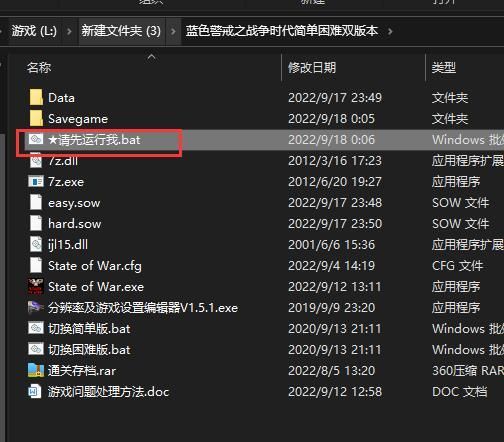
蓝色警戒(Blue Alert)作为一款经典的老游戏,在较新的Windows系统(如Win10/Win11)上遇到开始菜单找不到程序的问题,通常是由以下几个原因造成的,别担心,按照以下步骤逐一排查,你一定能找到并启动它:
🔍 1. 检查安装位置(最常见原因)
- 问题: 游戏可能安装到了非标准的路径(比如D盘、E盘),或者安装程序没有在开始菜单创建快捷方式。
- 解决方法:
- 手动查找安装文件夹:
- 打开 文件资源管理器。
- 进入
C:\Program Files或C:\Program Files (x86)(如果安装的是32位游戏,通常在后者)。 - 仔细查找名为
Blue Alert、蓝色警戒、S.S.D.(开发商)或类似名称的文件夹。 - 如果在C盘找不到,检查你安装时指定的其他驱动器(如D:\、E:\)。
- 在安装目录中寻找启动文件:
- 找到安装文件夹后,里面通常会有一个可执行文件,名字可能是:
Blue Alert.exeSSD.exeGame.exeStart.exe
- 双击这个
.exe文件,看看能否直接启动游戏,如果能,说明游戏本身是好的,只是开始菜单的快捷方式有问题。
- 找到安装文件夹后,里面通常会有一个可执行文件,名字可能是:
- 创建桌面快捷方式(推荐):
- 找到上述的启动文件(如
Blue Alert.exe)。 - 右键点击该文件,选择 “发送到” -> “桌面快捷方式”。
- 以后就可以直接从桌面启动游戏了,方便快捷!
- 找到上述的启动文件(如
- 手动查找安装文件夹:
🧩 2. 检查开始菜单所有位置
- 问题: 快捷方式可能被隐藏在某个子文件夹里,或者用户账户控制(UAC)导致快捷方式权限不足。
- 解决方法:
- 仔细浏览开始菜单: 打开开始菜单,滚动查看所有应用列表,特别是字母B(Blue Alert)或S(SSD)开头的文件夹,有时游戏会放在一个单独的文件夹里,蓝色警戒”、“S.S.D.”或“经典游戏”。
- 检查所有用户: 确保你查看的是你当前登录账户的程序列表,尝试在开始菜单的“应用”列表中搜索“蓝色警戒”或“Blue Alert”。
- 以管理员身份运行(如果找到快捷方式但点没反应): 如果你在开始菜单里找到了快捷方式,但点击后没有任何反应,尝试右键点击它,选择 “以管理员身份运行”。
⚙ 3. 检查兼容性和运行权限
- 问题: 老游戏在新系统上需要特殊的兼容性设置才能运行或显示界面。
- 解决方法:
- 设置兼容模式(非常重要!):
- 找到游戏的可执行文件(如
Blue Alert.exe)。 - 右键点击它,选择 “属性”。
- 切换到 “兼容性” 选项卡。
- 勾选 “以兼容模式运行这个程序”,然后从下拉列表中选择一个较旧的Windows版本,Windows XP (Service Pack 3) 或 Windows 7,这通常能解决很多启动问题。
- 强烈建议同时勾选:
- “以管理员身份运行此程序”(解决权限问题)。
- “禁用高DPI缩放时覆盖”(解决界面显示异常或模糊的问题)。
- 点击 “应用” -> “确定”。
- 找到游戏的可执行文件(如
- 尝试不同的DPI设置(如果界面显示异常):
- 右键点击桌面,选择 “显示设置”。
- 找到 “缩放与布局” -> “更改文本、应用等项目的大小”。
- 尝试切换不同的缩放比例(如100%或125%),然后启动游戏看是否正常。
- 设置兼容模式(非常重要!):
🧹 4. 重新安装游戏
- 问题: 安装过程可能出错,导致文件不完整或快捷方式创建失败。
- 解决方法:
- 彻底卸载: 进入 “设置” -> “应用” -> “应用和功能”,找到蓝色警戒,点击 “卸载”,如果卸载选项不完整,可以手动删除之前找到的安装文件夹(在
Program Files里)。 - 重新安装:
- 确保你使用的是干净、完整的游戏安装包(从可靠的来源下载,比如Steam、GOG或官方渠道)。
- 以管理员身份运行安装程序(右键点击安装包,选择“以管理员身份运行”)。
- 安装时,务必选择“为所有用户创建快捷方式”(如果选项存在)。
- 安装到默认路径(
C:\Program Files或C:\Program Files (x86))通常更稳妥。
- 安装后检查: 安装完成后,再次检查开始菜单和桌面是否有快捷方式。
- 彻底卸载: 进入 “设置” -> “应用” -> “应用和功能”,找到蓝色警戒,点击 “卸载”,如果卸载选项不完整,可以手动删除之前找到的安装文件夹(在
🛡 5. 检查安全软件和系统保护
- 问题: 杀毒软件或防火墙可能阻止了游戏启动,或者系统文件损坏。
- 解决方法:
- 临时禁用杀毒软件/防火墙: 在尝试启动游戏前,暂时关闭你的杀毒软件和Windows Defender防火墙(操作中心 -> 安全中心 -> Windows Defender防火墙 -> 启用或关闭Windows Defender防火墙),然后尝试启动游戏,如果启动成功,说明是安全软件拦截了,你需要将游戏安装目录和启动文件添加到安全软件的信任列表或排除项中。
- 检查系统文件: 打开 命令提示符(管理员)(在开始菜单搜索“cmd”,右键选择“以管理员身份运行”),输入以下命令并回车:
sfc /scannow等待扫描完成,它会尝试修复损坏的系统文件,完成后重启电脑再试。
🔄 6. 检查后台进程
- 问题: 游戏可能在后台启动了,但界面没有显示出来(常见于兼容性问题)。
- 解决方法:
- 打开 任务管理器(Ctrl+Shift+Esc)。
- 切换到 “详细信息” 选项卡。
- 查看进程列表中是否有
Blue Alert.exe或SSD.exe等相关进程在运行。 - 如果有,右键点击它,选择 “结束任务”,然后重新尝试用兼容模式启动游戏。
🧪 7. 考虑使用模拟器或虚拟机(终极方案)

转载请说明出处
蓝警之家 » 蓝色警戒开始菜单里找不到游戏程序,📍 主要原因及解决方法
蓝警之家 » 蓝色警戒开始菜单里找不到游戏程序,📍 主要原因及解决方法

