
直接双击运行《蓝色警戒》的EXE文件在较新的Windows系统(如Win10/Win11)上可能会遇到问题,因为这款老游戏(1999年发布)与现代系统存在兼容性冲突,以下是详细的解决方案和步骤:
游戏无法启动(闪退/报错)
原因:游戏是为32位系统设计的,在64位Windows上可能因缺少组件或权限不足导致失败。
解决步骤:
-
以管理员身份运行:
- 右键点击游戏主EXE文件(如
BLUE.EXE或GAME.EXE)。 - 选择 “以管理员身份运行”。
- 若闪退,尝试右键 → 属性 → 兼容性 选项卡。
- 右键点击游戏主EXE文件(如
-
设置兼容模式:
- 在 兼容性 选项卡中:
- 勾选 “以兼容模式运行这个程序” → 选择 Windows XP (Service Pack 3)。
- 勾选 “以管理员身份运行此程序”。
- 勾选 “禁用高DPI缩放”(解决画面拉伸问题)。
- 点击 应用 → 确定 后再运行。
- 在 兼容性 选项卡中:
-
关闭杀毒软件/防火墙:
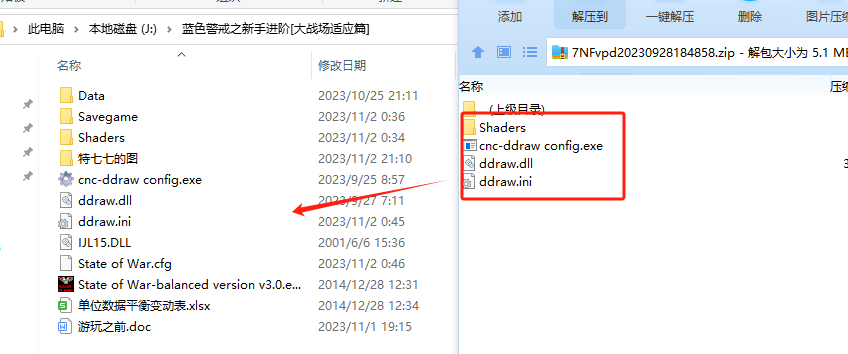
临时禁用杀毒软件(如360、腾讯管家),防止误拦截游戏文件。
提示缺少系统文件(如DirectX/DLL)
原因:游戏依赖老版本的DirectX或系统库。
解决步骤:
-
安装DirectX 9.0c:
- 下载官方 DirectX End-User Runtime Web Installer(微软官网)。
- 运行安装程序,自动检测并修复缺失组件。
-
安装运行库:
- 下载并安装 Microsoft Visual C++ 2005/2008/2010 Redistributable(32位版)。
- 下载地址:Microsoft Visual C++ Redistributables
画面异常(黑屏/闪烁)
原因:分辨率或颜色深度不匹配。
解决步骤:
-
手动设置分辨率:
- 进入游戏安装目录,找到
BLUE.INI或GAME.INI配置文件。 - 用记事本打开,修改以下参数:
[VIDEO]
Width=800
Height=600
ColorDepth=32
FullScreen=0  ; 0=窗口模式,1=全屏
- 保存后运行游戏。
- 进入游戏安装目录,找到
-
调整显卡驱动:
- 在显卡控制面板中关闭 垂直同步 和 抗锯齿。
- 强制游戏使用 独立显卡(如NVIDIA控制面板 → 3D设置 → 添加程序 → 选择游戏EXE)。
无法进入游戏或报错“CD Key无效”
原因:数字版权验证失效或安装不完整。
解决步骤:
-
使用免CD补丁:
- 下载针对该版本的免CD补丁(如
NOCD.EXE)。 - 备份原EXE文件,用补丁覆盖原文件。
- 下载针对该版本的免CD补丁(如
-
检查安装完整性:
- 重新下载游戏安装包(建议从官方或可信来源)。
- 解压时确保所有文件完整(尤其
DATA文件夹)。
终极解决方案:虚拟机运行
若以上方法均无效,可使用虚拟机模拟老系统环境:
- 安装虚拟机软件(如 VMware Workstation 或 VirtualBox)。
- 创建Windows XP虚拟机:
- 分配1GB内存,20GB硬盘空间。
- 安装Windows XP系统。
- 在虚拟机中运行游戏:
将游戏文件拖入虚拟机,直接双击运行。
注意事项
- 游戏版本:确保下载的是完整版(包含
DATA、MAPS等文件夹)。 - 文件路径:避免路径含中文或特殊符号(如
C:\Blue Alert)。 - DOSBox(若为DOS版):若游戏是DOS版,需用DOSBox运行:
mount c c:\bluealert  ; 挂载游戏目录
c:
blue.exe             ; 运行游戏
总结步骤
- 右键EXE → 以管理员身份运行 + 兼容模式(Win XP SP3)。
- 安装 DirectX 9.0c 和 VC++运行库。
- 修改配置文件
BLUE.INI调整分辨率。 - 关闭杀毒软件,尝试免CD补丁。
- 若仍失败,用 虚拟机(Windows XP) 运行。
通过以上方法,90%的兼容性问题可解决,若仍有问题,请提供具体的错误提示信息,以便进一步排查!
转载请说明出处
蓝警之家 » 蓝色警戒直接双击运行游戏exe,常见问题及解决方法
蓝警之家 » 蓝色警戒直接双击运行游戏exe,常见问题及解决方法

