
蓝色警戒(Blue Alert)出现画面花屏、五颜六色的问题,通常是由显卡驱动问题、游戏文件损坏、系统兼容性问题或硬件故障引起的,以下是详细的排查和解决步骤,请按顺序尝试: 这是最常见的原因,尤其是老游戏在新系统上运行时。
-
卸载当前驱动:
- 打开 设备管理器(右键点击“此电脑” -> 管理 -> 设备管理器)。
- 展开“显示适配器”,找到你的显卡(如 NVIDIA GeForce RTX 3060, AMD Radeon RX 6600, Intel UHD Graphics 等)。
- 右键点击显卡 -> 卸载设备。
- 勾选“尝试删除此设备的驱动程序软件”(非常重要!)。
- 点击“卸载”。
- 重启电脑。
-
安装最新/兼容的驱动:
- NVIDIA 用户: 访问 NVIDIA 官网,下载并安装 GeForce Experience 或直接下载最新驱动,对于老游戏,有时旧版驱动(如 Studio 驱动)反而更稳定,可以尝试安装几年前的版本(如 2021-2022 年的)。
- AMD 用户: 访问 AMD 官网,下载并安装 Radeon Software Adrenalin Edition,同样,可以尝试安装几年前的版本。
- Intel 核显用户: 访问 Intel 官网,根据你的 CPU 型号下载最新的显卡驱动。
- 安装时选择“自定义安装”,取消勾选“NVIDIA Experience”或“Radeon Software”等非必要组件(如果不需要)。
🛠️ 第二步:验证/修复游戏文件
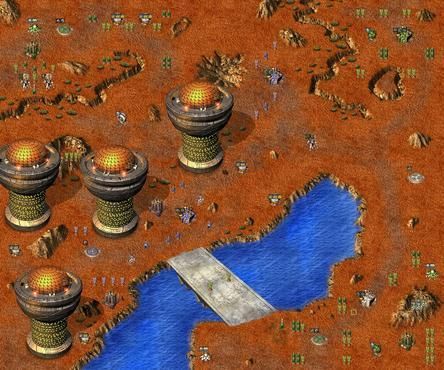
游戏文件损坏是另一个常见原因。
-
如果你通过 Steam 玩:
- 在 Steam 库中右键点击《蓝色警戒》。
- 选择 “属性”。
- 进入 “已安装文件” 选项卡。
- 点击 “验证游戏文件的完整性...”。
- 等待验证完成,Steam 会自动修复任何损坏的文件。
-
如果你通过其他平台(如光盘、GOG、独立安装)玩:
- 尝试 重新安装游戏,确保安装源(光盘、ISO 文件、下载链接)是干净的。
- 如果游戏有官方补丁,确保已正确安装。
🖥️ 第三步:调整游戏和系统设置
-
降低游戏画质设置:
- 进入游戏设置,将 分辨率、纹理质量、特效、抗锯齿 等所有图形选项调到 最低。
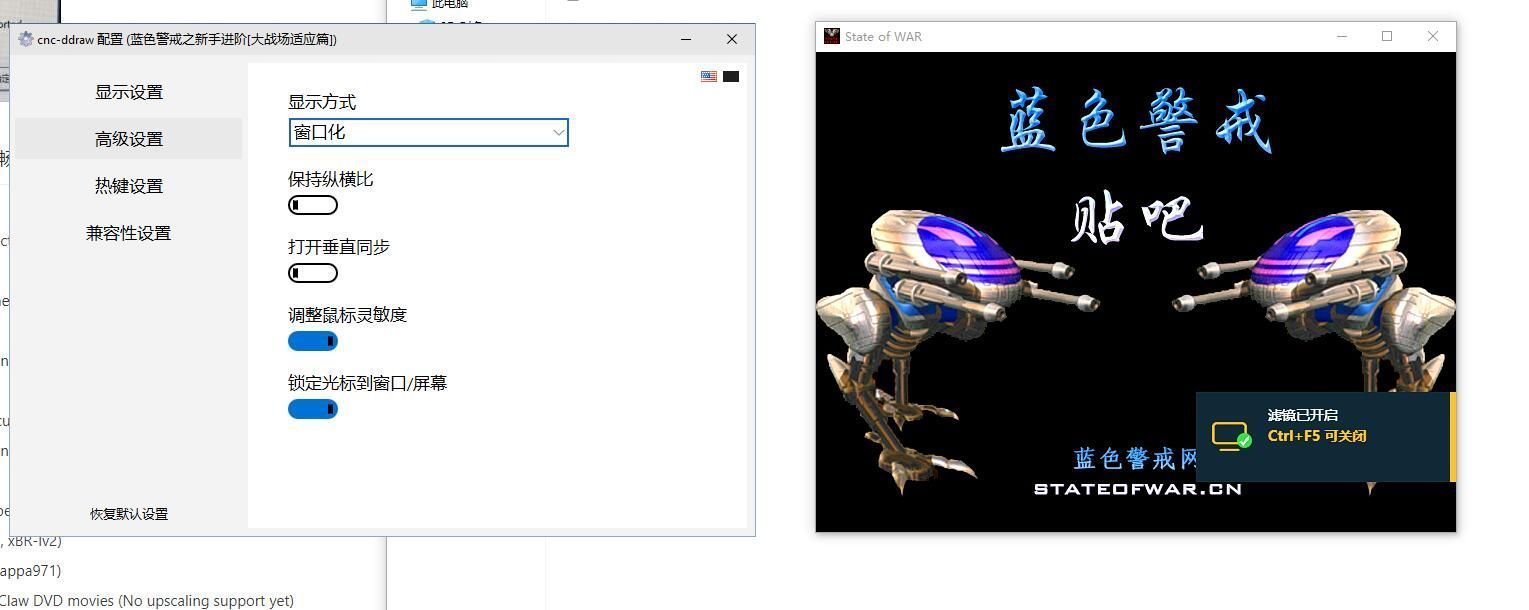
- 尝试 关闭全屏模式,改为 窗口化 或 无边框窗口 模式,有时全屏独占模式会导致冲突。
-
设置游戏兼容性模式:
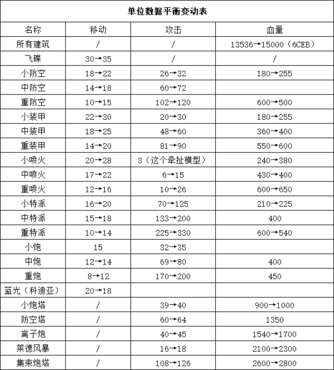
- 找到游戏的主执行文件(通常是
BlueAlert.exe或类似名字,在游戏安装目录下)。 - 右键点击该文件 -> “属性”。
- 进入 “兼容性” 选项卡。
- 勾选 “以兼容模式运行这个程序”。
- 从下拉菜单中选择 “Windows XP (Service Pack 3)” 或 “Windows 98 / Windows Me”(这是老游戏最常用的兼容模式)。
- 勾选 “以管理员身份运行此程序”。
- 点击“应用” -> “确定”,然后尝试运行游戏。
- 找到游戏的主执行文件(通常是
-
禁用全屏优化(Windows 10/11):
- 在游戏属性(同上)的 “兼容性” 选项卡中,勾选 “禁用全屏优化”。
- 点击“应用” -> “确定”。
⚙️ 第四步:检查系统运行库
老游戏依赖特定的运行库。
-
安装 DirectX:
- 下载并运行 DirectX End-User Runtime Web Installer:https://www.microsoft.com/en-us/download/details.aspx?id=35
- 这会安装最新的 DirectX 运行库,并覆盖可能损坏的旧文件。
-
安装 Microsoft Visual C++ Redistributable:
- 老游戏通常需要特定版本的 Visual C++ 运行库。
- 下载并安装以下版本(可以都装上):
- Visual C++ 2005 Redistributable (x86) - https://aka.ms/vs/16/release/vc_redist.x86.exe
- Visual C++ 2008 Redistributable (x86) - https://aka.ms/vs/16/release/vc_redist.x86.exe (注意:这个链接是2008的,官网可能需要搜索)
- Visual C++ 2010 Redistributable (x86) - https://aka.ms/vs/16/release/vc_redist.x86.exe (同上)
- Visual C++ 2015-2022 Redistributable (x86) - https://aka.ms/vs/16/release/vc_redist.x86.exe (这个包包含2015-2022)
- 下载时注意选择与你的系统(32位或64位)匹配的版本,通常安装 x86 版本即可覆盖。
-
安装 .NET Framework:
确保你的系统安装了所需的 .NET Framework 版本(通常是 3.5 或更旧版本),在 Windows 10/11 中,可以通过“启用或关闭 Windows 功能”来安装 .NET Framework 3.5(它需要从 Windows Update 下载文件)。
🔍 第五步:检查硬件问题(较少见但需考虑)
-
显卡过热:
- 使用 GPU-Z 或 HWiNFO64 等软件监控游戏时显卡的温度,如果温度过高(超过 85-90°C),可能导致花屏。
- 解决:清理机箱灰尘,检查风扇是否正常运转,改善散热(增加机箱风扇、更换导热硅脂等)。
-
显存问题:
- 花屏、五颜六色也可能是显存故障或损坏的迹象,运行 MemTest86(需要制作启动盘)或 Windows 自带的 内存诊断(搜索“内存诊断”并运行)可以检测
转载请说明出处
蓝警之家 » 蓝色警戒画面花屏五颜六色怎么解决,🧩 第一步,检查并更新显卡驱动
蓝警之家 » 蓝色警戒画面花屏五颜六色怎么解决,🧩 第一步,检查并更新显卡驱动

