
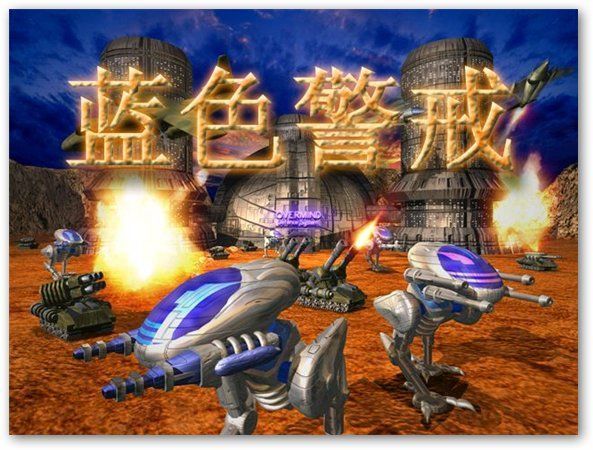
在《蓝色警戒》(Sudden Strike)系列游戏中,"兼容模式"指的是 Windows 操作系统为解决旧版软件在新系统上运行问题而提供的一种功能。它是在 Windows 系统层面(通过游戏可执行文件的属性)进行设置的,而不是在游戏内部菜单里选择。
📍 核心步骤:在游戏可执行文件上设置兼容模式
-
找到游戏的启动程序:
- 通常位于游戏安装目录下,文件名可能是
SuddenStrike.exe,SuddenStrike2.exe,SuddenStrike3.exe,SS.exe或类似名称(具体取决于你安装的是哪一代)。 - 最常见的是安装目录根目录下的主
.exe文件。
- 通常位于游戏安装目录下,文件名可能是
-
右键点击该可执行文件:
- 在文件资源管理器中找到该文件。
- 右键点击它,在弹出的菜单中选择 “属性”。
-
打开“兼容性”选项卡:

- 在弹出的属性窗口中,点击 “兼容性” 选项卡。
-
勾选“以兼容模式运行这个程序”:
- 在该选项卡中,找到并勾选 “以兼容模式运行这个程序” 复选框。
-
选择目标操作系统版本:

- 勾选后,下方的下拉菜单会变为可用状态,点击下拉菜单,选择一个较早的 Windows 版本,对于《蓝色警戒》这类较老的游戏,通常推荐尝试:
- Windows XP (Service Pack 3):这是最常用的兼容模式选项,对很多老游戏效果显著。
- Windows 98 / Windows Me:XP 模式无效,可以尝试这个更旧的版本。
- Windows 2000:有时也是一个有效的选项。
- 注意: 你能看到的选项取决于你当前运行的 Windows 版本(在 Windows 10/11 中,XP 模式通常不可选,但可以选择 Windows 7 或 Windows 8 模式)。
- 勾选后,下方的下拉菜单会变为可用状态,点击下拉菜单,选择一个较早的 Windows 版本,对于《蓝色警戒》这类较老的游戏,通常推荐尝试:
-
(可选但推荐)勾选其他设置:
- “以管理员身份运行此程序”:强烈建议勾选此项,很多老游戏需要管理员权限才能正确写入配置文件或访问某些系统资源,勾选后,游戏会以管理员身份启动。
- “禁用高 DPI 缩放”:如果游戏画面出现模糊、拉伸或显示异常,勾选此项通常能解决问题,这会禁用 Windows 的高 DPI 缩放功能。
- “降低颜色深度”:如果游戏在 32 位色深下运行异常(如颜色错乱、闪烁),可以尝试勾选此项,强制游戏在 16 位色深下运行,但现代显卡和系统下,这个选项很少需要用到。
- “禁用桌面合成”:如果游戏运行时出现窗口闪烁、透明效果异常或卡顿,可以尝试勾选此项,这会禁用 Windows 的 Aero 等桌面特效。
-
应用并确定:
- 点击 “应用” 按钮,然后点击 “确定” 保存设置。
-
测试游戏:
双击该可执行文件启动游戏,测试是否正常运行或解决了之前的问题(如闪退、黑屏、画面异常等)。
📍 重要提示和注意事项
- 尝试不同组合: 如果一种兼容模式组合(如 XP + 管理员)无效,尝试其他组合(如 Win7 + 管理员 + 禁用高 DPI),可能需要多次尝试。
- 系统版本限制: 在较新的 Windows 系统(如 Windows 10/11)中,
Windows XP (Service Pack 3)选项通常不可选,这时应优先尝试Windows 7或Windows 8模式。 - 不是万能药: 兼容模式不能解决所有问题,如果游戏有严重的程序错误、依赖缺失或硬件不兼容,可能需要其他方法(如虚拟机、特定补丁、修改注册表等)。
- 影响其他程序: 这些设置仅对该特定的
.exe文件生效,不影响其他程序。 - 显卡驱动: 确保你的显卡驱动是最新或至少是稳定的版本,有时过新或过旧的驱动也会导致老游戏问题。
- 虚拟内存: 如果游戏提示内存不足或运行卡顿,可以尝试临时增加虚拟内存(在 Windows 系统设置中调整)。
- 官方论坛/社区: 如果遇到特定问题,搜索该游戏的官方论坛、贴吧或 Steam 社区,通常能找到针对该游戏和特定系统的解决方案。
📍 总结流程
- 找到游戏主
.exe文件。 - 右键 -> 属性。
- 切换到“兼容性”选项卡。
- 勾选“以兼容模式运行这个程序”。
- 从下拉菜单选择一个旧版 Windows(优先 XP,不可选则 Win7/8)。
- 强烈推荐勾选“以管理员身份运行此程序”。
- 如果画面异常,勾选“禁用高 DPI 缩放”。
- 应用 -> 确定。
- 启动游戏测试。
通过以上步骤,你应该能够成功为《蓝色警戒》设置合适的兼容模式,使其在较新的 Windows 系统上正常运行,祝你游戏愉快!🎮
转载请说明出处
蓝警之家 » 蓝色警戒兼容模式里怎么选择系统,以下是详细的操作步骤和说明
蓝警之家 » 蓝色警戒兼容模式里怎么选择系统,以下是详细的操作步骤和说明

