- 游戏内功能异常: 无法保存存档、无法进入某些关卡、无法联机、画面卡顿或错误提示。
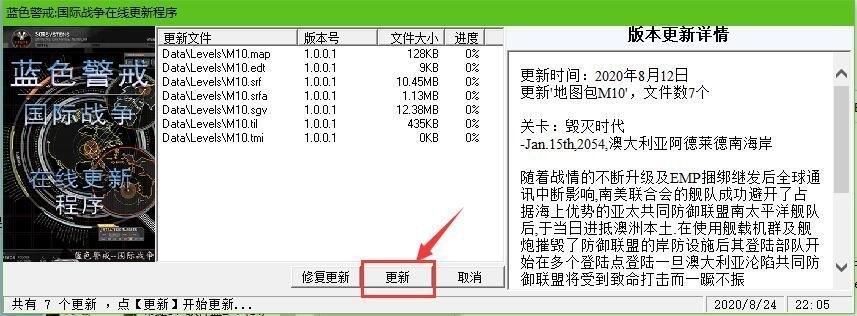
- 安装或补丁问题: 安装游戏或应用补丁时失败。
为什么需要管理员权限?

- 文件访问限制: 新版 Windows 的用户账户控制(UAC)机制会限制程序对某些系统文件夹(如
Program Files)和注册表项的写入权限,老游戏在保存存档、设置、安装组件或修改系统配置时,需要更高的权限。 - 兼容性问题: 游戏是为较旧的 Windows(如 XP/98)设计的,其程序行为可能与新版系统的安全策略冲突,强制管理员权限可以绕过这些限制。
- 驱动或 DirectPlay 依赖: 某些老游戏依赖特定的系统组件(如 DirectPlay),这些组件在新系统上可能也需要管理员权限才能正确加载或通信。
如何以管理员身份运行蓝色警戒?
以下是几种常用且有效的方法:
最常用 - 右键菜单(推荐)
- 找到蓝色警戒的主程序启动文件(通常是
BlueAlert.exe或类似名称,位于游戏安装目录下)。 - 右键点击这个
.exe文件。 - 在弹出的菜单中,选择 “以管理员身份运行”。
- 如果系统弹出“用户账户控制”(UAC)提示,点击 “是”。
- 游戏应该就能正常启动了。
创建快捷方式(方便日常使用)
- 找到蓝色警戒的主程序启动文件(
BlueAlert.exe)。 - 右键点击这个
.exe文件,选择 “创建快捷方式”,这会在当前位置创建一个指向该程序的快捷方式。 - 右键点击这个新创建的快捷方式,选择 “属性”。
- 在弹出的属性窗口中,切换到 “兼容性” 选项卡。
- 勾选 “以兼容模式运行这个程序”(可选,如果游戏在当前系统运行不稳定,可以尝试勾选并选择一个较旧的系统版本,如 Windows XP (Service Pack 3))。
- 非常重要: 勾选 “以管理员身份运行此程序”。
- 点击 “应用”,“确定”。
- 以后你就可以直接双击这个快捷方式来启动游戏(它会自动以管理员身份运行)。
通过任务计划程序(高级)
如果以上方法不生效,或者你想更精细地控制,可以使用任务计划程序:
- 按
Win + R键,输入taskschd.msc,回车打开任务计划程序。 - 在右侧操作面板,点击 “创建基本任务...”。
- 输入任务名称(如“蓝色警戒管理员运行”),点击 “下一步”。
- 触发器选择 “当用户登录时”(或其他合适的触发器),点击 “下一步”。
- 操作选择 “启动程序”,点击 “下一步”。
- 在“或输入要打开的程序或脚本”框中,点击 “浏览”,找到并选择蓝色警戒的主程序
BlueAlert.exe。 - 点击 “下一步”,“完成”。
- 关键步骤: 在左侧任务列表中找到你刚创建的任务(“蓝色警戒管理员运行”),右键点击它,选择 “属性”。
- 切换到 “常规” 选项卡。
- 确保 “使用最高权限运行” 被勾选。
- (可选)切换到 “操作” 选项卡,确保启动的是正确的
.exe文件。 - 点击 “确定”。
- 以后每次登录系统时,这个任务就会以管理员权限自动启动游戏,你也可以在任务计划程序中手动运行这个任务。
其他需要注意的事项
- 检查游戏文件完整性: 如果游戏是通过 Steam 等平台购买的,尝试平台的“验证游戏文件完整性”功能,如果是光盘安装,确保安装文件没有损坏。
- 安装最新补丁/修正包: 搜索蓝色警戒的社区或官方网站,看是否有针对新版 Windows 的修正补丁或兼容性补丁,这些补丁通常也需要以管理员身份安装。
- 关闭不必要的后台程序: 某些杀毒软件或安全工具可能会过于严格地阻止老游戏的行为,尝试暂时禁用它们再运行游戏。
- 尝试兼容模式: 在方法二中提到的快捷方式属性里,勾选“以兼容模式运行”并选择一个较旧的系统版本(如 Windows XP SP3)有时也能解决问题。
- DirectX 和 Visual C++ 运行库: 确保系统安装了游戏所需的 DirectX 版本(通常游戏安装包会包含)以及对应的 Visual C++ Redistributable(特别是游戏发布年代对应的版本,如 VC++ 2005, 2008, 2010 等),可以在微软官网下载安装。
- 显卡驱动: 确保显卡驱动是最新或稳定的版本,老游戏有时对新驱动不兼容。
对于蓝色警戒这类老游戏,右键点击主程序文件选择“以管理员身份运行” 是最直接、最常用的解决方案,如果觉得每次都右键麻烦,创建一个勾选了“以管理员身份运行此程序”的快捷方式是最方便的日常使用方法,如果问题依旧,再考虑任务计划程序或其他兼容性设置。
希望这些方法能帮你顺利重温经典!如果还有问题,可以提供具体的错误提示信息,这样能更准确地定位原因。