
是的,完全可以!只要你的设备(电脑)都连接在同一个 Wi-Fi 网络下,并且安装了相同版本的《蓝色警戒》(通常指《红色警戒》系列,尤其是《红色警戒2》或《尤里的复仇》),就可以通过局域网(LAN)进行联机对战。
-
同一个 Wi-Fi 网络 = 同一个局域网: 当你的电脑、手机等设备连接到同一个 Wi-Fi 路由器时,它们就自动组成了一个局域网。
-
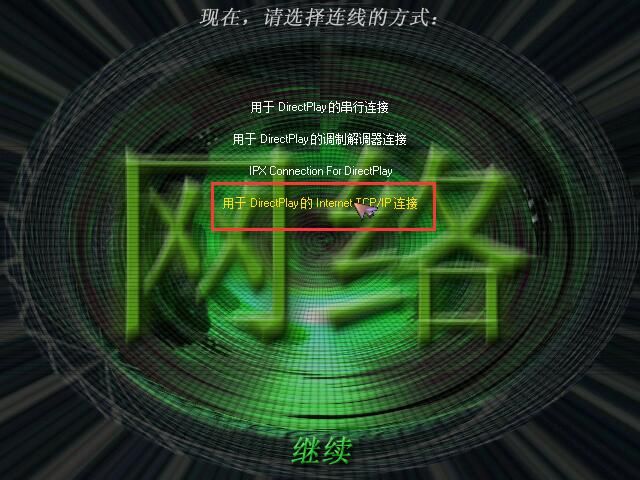
局域网联机: 《红色警戒》系列(包括《红色警戒2》、《尤里的复仇》、《红色警戒3》等)支持局域网联机模式,在这种模式下,游戏会通过局域网内的 IP 地址直接通信,不需要连接到互联网。
-
确保连接同一 Wi-Fi:

- 所有参与联机的电脑必须连接到同一个 Wi-Fi 网络(同一个路由器发出的信号)。
- 可以在电脑上打开命令提示符(按
Win + R,输入cmd,回车),然后输入ipconfig,查看IPv4 地址,所有电脑的IPv4 地址应该属于同一个网段(168.1.x或0.0.x)。
-
启动游戏并选择“局域网”模式:
- 在一台电脑(主机)上启动《红色警戒2:尤里的复仇》。
- 在主菜单选择“多人游戏”。
- 选择“局域网”模式(通常叫“局域网游戏”或“Local Area Network”)。
-
创建游戏房间(主机):

- 在局域网菜单里,选择“创建游戏”。
- 设置游戏名称、地图、规则等。
- 等待其他玩家加入,游戏会自动扫描局域网内可加入的房间。
-
加入游戏(客户端):
- 在其他电脑上启动游戏,同样进入“多人游戏” -> “局域网”。
- 此时应该能看到主机创建的游戏房间出现在列表中。
- 双击该房间名称即可加入。
-
手动加入(如果扫描不到):
- 如果因为某些原因(如防火墙、网络设置)扫描不到房间,可以手动输入主机的 IP 地址加入。
- 在局域网菜单里,选择“加入游戏”或“通过 IP 加入”。
- 输入主机的
IPv4 地址(从主机的ipconfig结果中获取)。 - 点击加入。
需要注意的关键点:
- 游戏版本必须一致: 所有联机的电脑必须安装完全相同版本的游戏(都是《红色警戒2:尤里的复仇 1.001 完整版》),否则无法联机。
- 关闭防火墙/杀毒软件(可能需要): 有时电脑自带的防火墙或第三方杀毒软件可能会阻止游戏在局域网内的通信,如果扫描不到房间或无法加入,可以尝试暂时关闭防火墙/杀毒软件测试,如果关闭后可以联机,则需要将游戏主程序(如
ra2md.exe或ra2.exe)添加到防火墙的允许列表中。 - 游戏路径一致(可选但推荐): 虽然不是必须,但所有电脑将游戏安装在相同路径下(例如都安装在
D:\Games\Red Alert 2)可以避免一些潜在的兼容性问题。 - 不需要互联网连接: 局域网联机完全依赖你家的内部网络,不需要电脑能访问互联网。
- 路由器设置: 绝大多数家用路由器默认设置就支持局域网通信,不需要额外配置,如果遇到问题,可以尝试重启路由器,确保路由器的 UPnP 功能是开启的(通常默认开启)。
- 《红色警戒3》的联机: 《红色警戒3》的联机方式类似,也是在多人游戏菜单中选择“局域网”进行创建或加入。
同一个 Wi-Fi 网络是《红色警戒》系列进行局域网联机的理想环境,只要确保版本一致,网络连接正常,并注意防火墙设置,你就可以轻松和朋友们在同一个 Wi-Fi 下进行激烈的红色警戒对战了!祝你联机愉快!

