战争之人》(Blue Alert)这款经典即时战略游戏中的“激光武器”如何“跨屏使用”,需要明确几个关键点:
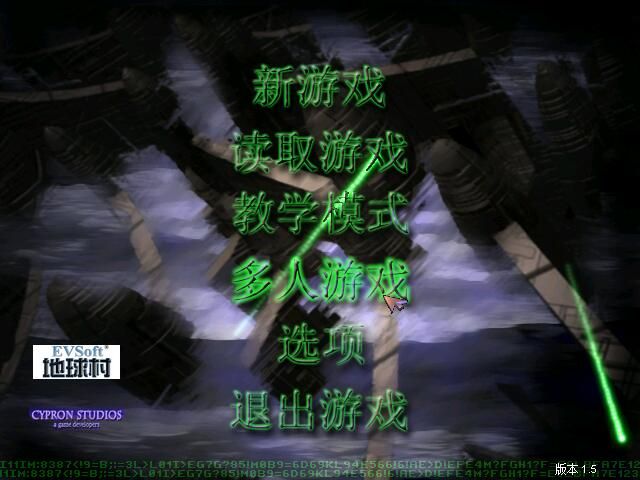
- 游戏本身没有内置的多屏/跨屏功能: 《蓝色警戒》是一款较老的游戏,其核心设计并不支持像现代游戏那样利用多显示器进行游戏(例如在多个屏幕上显示不同的游戏画面、地图、资源等),它没有为多屏游戏优化。
- “跨屏使用”通常指在多显示器环境下操作游戏: 你提到的“跨屏使用”,很可能是指你拥有两台或多台显示器,并希望将游戏窗口移动到第二个屏幕上玩,或者利用第二个屏幕显示游戏外的信息(如聊天、攻略、游戏设置等)。
- 激光武器是游戏内的武器: 游戏中的“激光武器”是你在游戏中建造和部署的单位(如激光塔、激光坦克等),它们是游戏内的元素,与你的显示器数量无关。
以下是实现这一目标的步骤和方法:

📍 核心步骤:设置多显示器并移动游戏窗口
-
正确设置多显示器(操作系统层面):
- Windows 10/11:
- 右键点击桌面 -> 选择 显示设置。
- 你会看到两个显示器(通常是1和2),你可以:
- 拖动显示器图标: 调整它们在桌面上的相对位置(将显示器2放在显示器1的左边、右边、上面或下面),这决定了当你把鼠标移动到屏幕边缘时,它会切换到哪个屏幕。
- 选择主显示器: 点击你希望作为主显示器的那个,勾选 “将此设为主显示器”,主显示器通常有任务栏和图标。
- 选择显示模式:
- 复制 (Duplicate): 两个显示器显示完全相同的内容。这无法实现“跨屏”移动游戏窗口。
- 扩展 (Extend): 这是你需要的选择! 将两个显示器扩展成一个更大的桌面空间,你的任务栏默认只在主显示器上,但你可以把窗口拖到第二个屏幕上。
- 仅第二屏 / 仅第一屏: 只使用其中一个屏幕。
- macOS:
- 进入 系统设置 -> 显示器。
- 拖动显示器图标来排列它们的位置。
- 勾选 “在菜单栏中显示镜像或排列”,然后选择 “排列”(扩展模式)。
- Windows 10/11:
-
将游戏窗口移动到第二个屏幕:
- 确保游戏运行在窗口模式或无边框窗口模式: 这是关键!
- 启动游戏后: 在游戏主菜单或设置菜单中,查找 显示设置 或 视频设置。
- 寻找选项: 寻找类似 “全屏模式”、“窗口模式”、“无边框窗口” 的选项。
- 选择: 选择“窗口模式”或“无边框窗口”。绝对不要选择“全屏”,因为全屏模式会强制游戏占据整个主显示器,无法移动。
- 移动窗口:
- 启动游戏后,游戏窗口应该出现在你的主显示器上。
- 将鼠标移动到游戏窗口的标题栏(窗口最顶部的蓝色条)。
- 按住鼠标左键,拖动游戏窗口。
- 将窗口拖动到你的第二个屏幕上,当你把窗口拖到第二个屏幕的区域内时,松开鼠标左键,游戏窗口就会出现在第二个屏幕上。
- 调整窗口大小(可选): 在窗口模式下,你通常可以拖动窗口的边缘或角落来调整其大小,使其更适合第二个屏幕的分辨率。
- 确保游戏运行在窗口模式或无边框窗口模式: 这是关键!
📍 重要注意事项和潜在问题
- 游戏对多屏的兼容性: 《蓝色警戒》非常古老,它可能无法完美处理高分辨率或非标准比例的多显示器设置,如果窗口移动后出现黑边、拉伸、闪烁或无法响应鼠标键盘,尝试:
- 在游戏设置中调整游戏本身的分辨率,使其接近或匹配第二个屏幕的分辨率(如果第二个屏幕是1920x1080,尝试在游戏里设置1920x1080)。
- 检查显卡驱动是否更新到最新版本(虽然老游戏对新驱动的支持可能有限)。
- 性能影响: 在窗口模式下运行,尤其是在高分辨率下,可能会比全屏模式消耗更多的系统资源(CPU/GPU),导致轻微掉帧,对于这款老游戏,通常影响不大,但需要注意。
- 第三方工具(不推荐,风险高): 如果游戏设置里找不到窗口模式选项(可能性较小),理论上可以尝试使用第三方工具(如 DxWnd, Borderless Gaming 等)强制游戏以窗口模式运行,但这有兼容性风险,可能导致游戏崩溃、无法保存或无法正常输入输出,强烈不推荐作为首选方案,除非你非常有经验且愿意承担风险。
- “激光武器”本身与多屏无关: 再次强调,你能在第二个屏幕上玩,是因为你把游戏窗口移动了过去,游戏内激光武器的部署、攻击范围、操作方式等,完全取决于你在游戏内的策略和操作,与你在哪个屏幕上玩没有关系,你仍然是在同一个游戏世界里操作它们。
要让《蓝色警戒》的“激光武器”能在你的第二个屏幕上“使用”,核心步骤是:
- 在操作系统设置中,将多显示器模式设置为“扩展”。
- 在游戏内设置中,将显示模式改为“窗口模式”或“无边框窗口”。
- 将游戏窗口从主显示器拖动到第二个屏幕上。
这样,你就可以在第二个屏幕上正常进行游戏,包括建造、部署和操作激光武器等所有游戏内容了,这纯粹是操作系统级别的窗口管理,与游戏本身是否支持多屏无关。🎮