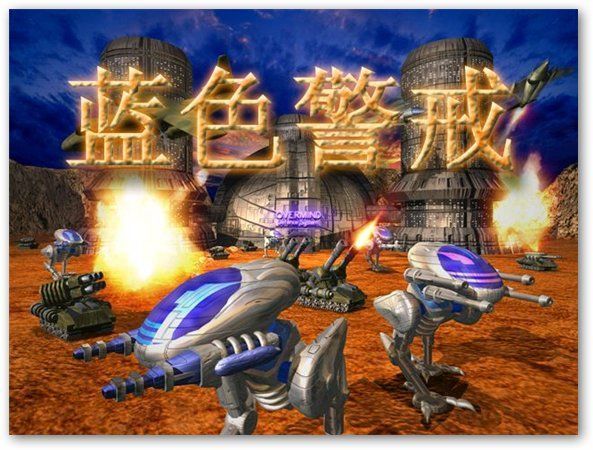
蓝色警戒在Windows 10上一进游戏就闪退确实是个常见问题,这通常是由于游戏过于古老,与较新的操作系统存在兼容性冲突,别担心,我们可以一步步排查解决,以下是详细的解决方法,请按顺序尝试:
🛠 1. 以管理员身份运行(最常用且有效)
- 操作: 找到蓝色警戒的主程序文件(通常是
BlueAlert.exe或BlueAlert.exe,位于游戏安装目录下,C:\Program Files (x86)\Blue Alert\)。 - 步骤:
- 右键点击该
.exe文件。 - 选择 “属性”。
- 切换到 “兼容性” 选项卡。
- 勾选 “以兼容模式运行这个程序”。
- 在下拉菜单中选择一个较旧的系统,推荐 “Windows XP (Service Pack 3)” 或 “Windows 7”(如果XP不行就试7)。
- 同时勾选 “以管理员身份运行此程序”。
- 点击 “应用”,“确定”。
- 再次尝试运行游戏。
- 右键点击该
🎮 2. 调整兼容性设置(针对XP模式)
- 在上述“兼容性”选项卡中,除了勾选“以兼容模式运行”和“以管理员身份运行”外,还可以尝试:
- 勾选“禁用全屏优化”:这有时能解决全屏模式下的闪退问题。
- 勾选“降低颜色深度(16位)”:虽然现在显卡基本不支持,但老游戏有时需要这个设置才能正常显示(如果游戏能启动但显示异常,可以尝试)。
- 勾选“缩放DPI感知”:选择“应用程序”或“系统”。
- 勾选“覆盖高DPI缩放行为”:选择“应用程序”或“系统”。
🖥 3. 修改游戏安装位置(避免权限问题)
- 操作: 将游戏从
C:\Program Files或C:\Program Files (x86)移动到其他位置,D:\Games\Blue Alert或C:\BlueAlert。 - 步骤:
- 完全关闭游戏(如果之前运行过)。
- 在文件资源管理器中,找到游戏安装目录(默认在
Program Files下)。 - 选中整个游戏文件夹,复制。
- 粘贴到你选择的新位置(如
D:\Games\)。 - 重要: 在新位置找到
BlueAlert.exe,右键 -> 属性 -> 兼容性选项卡 -> 勾选“以管理员身份运行此程序” -> 应用 -> 确定。 - 尝试运行新位置的游戏。
🖥 4. 更新显卡驱动(或回滚驱动)
- 更新驱动: 前往显卡制造商官网(NVIDIA, AMD, Intel)下载并安装最新的稳定版驱动,有时新驱动对老游戏支持更好。
- 回滚驱动: 如果更新后问题依旧,或者你怀疑是新驱动导致的问题,可以尝试回滚到之前的稳定版本。
- NVIDIA:
- 右键桌面 -> NVIDIA 控制面板。
- 左侧选择 “系统信息”。
- 在右侧点击 “驱动程序版本” 旁边的 “自定义” -> “执行清洁安装” (这会卸载当前驱动)。
- 下载并安装一个较旧的、稳定的驱动版本(比如你之前用得好的版本)。
- AMD:
- 下载 AMD Cleanup Utility 清理旧驱动。
- 下载并安装一个较旧的稳定版驱动。
- Intel:
- 下载 Intel Driver & Support Assistant 检测驱动。
- 在设备管理器中找到显卡,右键 -> “更新驱动程序” -> “浏览我的计算机以查找驱动程序软件” -> “让我从计算机上的可用驱动程序列表中选择” -> 选择一个较旧的版本(如果可用)。
- NVIDIA:
🖥 5. 在显卡控制面板中调整设置
- 操作: 右键桌面 -> 进入显卡控制面板(NVIDIA/AMD/Intel)。
- 尝试:
- 禁用垂直同步: 找到“3D设置” -> “垂直同步” -> 选择“关闭”。
- 禁用抗锯齿: 找到“3D设置” -> “抗锯齿” -> 选择“关闭”或“应用程序控制的”。
- 强制使用独立显卡(如果有): 如果你有独立显卡,确保游戏被设置为使用独立显卡运行,在控制面板中添加游戏程序,并指定使用高性能GPU。
- 调整电源管理模式: 选择“最高性能优先”。
🧪 6. 安装必要的运行库
- DirectX: 虽然Win10自带新DirectX,但老游戏可能需要旧组件,下载并安装 DirectX End-User Runtime Web Installer: https://www.microsoft.com/en-us/download/details.aspx?id=35 (安装时会自动检测并安装所需组件)。
- Visual C++ Redistributable: 安装多个版本的运行库,特别是 x86 和 x64 版本,下载 Visual C++ Redistributable All-in-One 包含常用版本: https://github.com/abbodi1406/vcredist (下载后运行安装包,它会自动安装所有常用版本)。
🔍 7. 检查游戏文件完整性
- 操作: 如果你通过Steam等平台购买,平台通常有验证文件完整性的功能(Steam:游戏库 -> 右键游戏 -> 属性 -> 本地文件 -> 验证游戏文件的完整性)。
- 非Steam版本: 重新下载游戏安装包,覆盖安装一遍,有时下载的文件可能损坏。
🛡 8. 关闭不必要的后台程序和防护软件