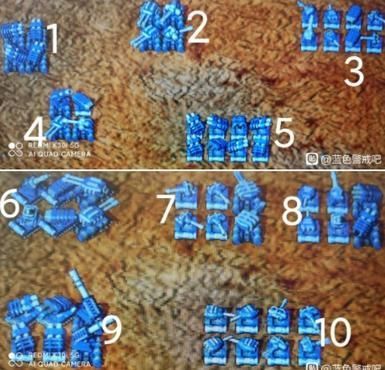
“蓝色警戒系统”这个名称通常指的是经典的即时战略游戏 《蓝色警戒》(Blue Alert),由德国 studio5 公司开发,2000年发行,由于它是一款较老的游戏,在现代操作系统上运行确实会遇到兼容性问题。
🧩 核心兼容性要求
-
操作系统:

- 原生支持: Windows 95/98/ME/NT 4.0/2000/XP (32位)。
- 现代系统挑战: Windows Vista, 7, 8, 8.1, 10 (32位/64位), 11 (32位/64位) 均不原生支持,需要通过兼容性模式、补丁或第三方工具来解决。
-
硬件要求 (原始要求):
- CPU: Pentium II 233 MHz 或更高。
- 内存: 64 MB RAM (推荐 128 MB)。
- 显卡: 支持 DirectX 8.1 的显卡 (如 NVIDIA Riva TNT2, ATI Rage Pro 或更高),显存 16 MB。
- 硬盘空间: 500 MB 可用空间。
- 光驱: CD-ROM 驱动器 (用于安装)。
- 声卡: DirectX 8.1 兼容声卡。
- 输入设备: 鼠标、键盘。
- 网络: 支持 TCP/IP 的网络适配器 (用于多人游戏)。
-
软件要求:
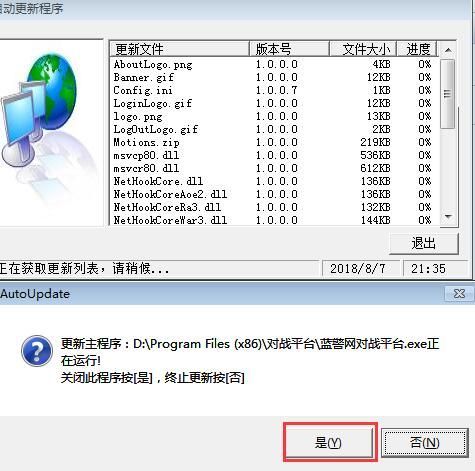
- DirectX: 必须安装 DirectX 8.1 或更高版本,现代 Windows 系统自带更高版本 DirectX,但游戏本身可能依赖 DirectX 8.1 的特定组件或行为,有时需要手动安装 DirectX 8.1 Redistributable。
- 显示驱动: 使用最新稳定版的显卡驱动程序可能反而导致问题,有时需要回滚到较旧版本(如对应 Windows XP 时代的驱动)。
⚠ 常见兼容性问题及解决方法
-
无法启动 / 闪退:
- 原因: 最常见问题,现代系统保护机制(如 DEP, ASLR)、权限问题、缺少 DirectX 8.1 组件、路径包含中文字符或特殊字符、虚拟化干扰。
- 解决:
- 以管理员身份运行: 右键点击游戏主执行文件 (通常是
BlueAlert.exe或Game.exe),选择“以管理员身份运行”。 - 使用兼容性模式:
- 右键点击游戏主执行文件 -> 属性 -> 兼容性。
- 勾选“以兼容模式运行这个程序”。
- 选择 Windows XP (Service Pack 3) 或 Windows 98 / Windows ME。Windows XP (SP3) 通常是最佳起点。
- 勾选“以管理员身份运行此程序”(如果没勾过)。
- 勾选“禁用全屏优化”。
- 应用并确定。
- 安装 DirectX 8.1 Redistributable: 从微软官网或可靠游戏下载站点下载并安装 DirectX 8.1 Redistributable。
- 检查路径: 确保游戏安装在不含中文或特殊字符的纯英文路径下 (如
C:\Games\BlueAlert)。 - 禁用 DEP (数据执行保护): 对于 64 位系统,有时需要为
BlueAlert.exe添加 DEP 例外,搜索Windows Defender 安全中心->打开 Windows Defender 安全中心->应用和浏览器控制->Windows Defender Exploit Guard->内存保护->控制流防护 (CFG)-> 将BlueAlert.exe添加到例外列表(或完全禁用 CFG,但不推荐,有安全风险)。此操作需谨慎。 - 禁用 ASLR (地址空间布局随机化): 通过兼容性模式或修改游戏快捷方式目标参数添加
/LARGEADDRESSAWARE(有时有效,但非必须)。 - 关闭全屏优化: 在兼容性设置中勾选“禁用全屏优化”。
- 以管理员身份运行: 右键点击游戏主执行文件 (通常是
-
游戏画面异常 (黑屏、花屏、扭曲、分辨率问题):
- 原因: 显卡驱动版本不兼容、DirectX 版本冲突、分辨率/颜色深度设置过高、渲染模式问题。
- 解决:
- 调整显示设置: 在游戏内设置中,将分辨率设置为 800x600 或更低,颜色深度设置为 16位,这是最可能有效的解决方法。
- 回滚显卡驱动: 如果安装了最新驱动后出现问题,尝试回滚到较旧版本(如针对 Windows 7 或 XP 的 WHQL 驱动)。
- 尝试不同的渲染模式: 在显卡控制面板中,尝试为游戏强制使用不同的渲染模式(如强制使用独立显卡而非集成显卡,或反之,取决于你的硬件)。
- 检查 DirectX 文件: 运行
dxdiag(在运行中输入) 检查 DirectX 版本和组件是否完整,尝试重新安装 DirectX 8.1 Redistributable。
-
声音问题 (无声、爆音、延迟):
- 原因: 音频驱动冲突、DirectSound 版本问题、硬件加速设置。
- 解决:
- 在游戏内设置中调整音频选项: 尝试关闭硬件加速或切换不同的音频设备。
- 在 Windows 声音设置中: 右键点击任务栏右下角音量图标 -> 声音设置 -> 相关设置 -> 声音控制面板 -> 播放/录制选项卡 -> 右键点击默认设备 -> 属性 -> 高级 -> 在“默认格式”下尝试不同的采样率位深度组合(如 16位,44100 Hz)。
- 更新或回滚音频驱动: 尝试更新主板或独立声卡驱动,或回滚到旧版本。
-
多人游戏问题:
- 原因: 现代网络协议、防火墙、路由器设置、IPX 兼容性(游戏可能使用 IPX 协议)。
- 解决:
- 关闭防火墙/杀毒软件: 临时测试,看是否是防火墙阻止了游戏通信。
- 检查路由器/防火墙端口: 查看游戏使用的端口(通常在游戏文档或社区中查找),并在防火墙中开放该端口。
- 使用 IPX 兼容层: 如果游戏依赖 IPX 协议,需要安装 IPX 兼容层(如 Kali Net2Play 或类似工具,但可能已过时)。
- 使用 Hamachi / Tinc VPN: 通过虚拟局域网工具创建私有网络,让玩家在同一虚拟局域网内内网连接,绕过公网 NAT 问题。