
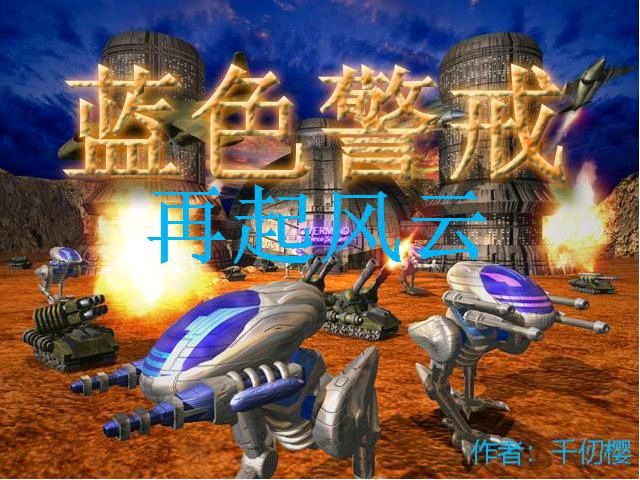
让游戏以4:3分辨率运行,并在现代宽屏显示器上通过添加黑边(Letterboxing/Pillarboxing)来保持比例,而不是拉伸画面。
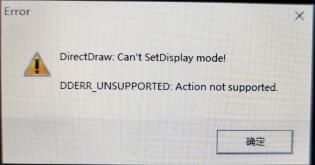
- 启动游戏: 运行《蓝色警戒》。
- 进入设置: 在主菜单或游戏暂停菜单中找到“设置”(Settings)或“选项”(Options)。
- 查找显示/视频设置: 在设置菜单里找到与显示、视频、图形或屏幕相关的选项。
- 设置分辨率:
- 寻找“屏幕分辨率”(Screen Resolution)或“显示模式”(Display Mode)选项。
- 从下拉列表中选择一个标准的4:3分辨率,常见的4:3分辨率包括:
640 x 480(最低,兼容性最好)800 x 600(经典常用)1024 x 768(常用)1152 x 8641280 x 9601600 x 1200(较高,可能需要显卡支持)
- 选择一个你的显卡和显示器都能稳定支持的分辨率。 建议从
800 x 600或1024 x 768开始尝试。
- 设置显示模式:
- 同样在设置菜单里,找到“全屏模式”(Fullscreen Mode)或“窗口模式”(Windowed Mode)选项。
- 务必选择“全屏模式”(Fullscreen)。 这是保持比例最关键的一步。
- 应用并重启: 保存设置并退出游戏,然后重新启动游戏,此时游戏应该以你选择的4:3分辨率在全屏模式下运行,显示器会自动在左右两侧添加黑边来填充屏幕,保持画面比例不变。
📝 方法二:修改游戏配置文件(如果游戏内设置无效)
如果游戏内没有提供足够的4:3分辨率选项,或者设置后无效,可以尝试手动修改游戏配置文件。
- 找到配置文件:
- 通常位于游戏安装目录下,文件名可能是
BlueAlert.ini、BlueAlert.cfg或类似的名称,也可能在Settings或Config子文件夹里。 - 用记事本(或其他文本编辑器)打开这个文件。
- 通常位于游戏安装目录下,文件名可能是
- 修改分辨率参数:
- 在文件中查找类似
ScreenWidth和ScreenHeight的参数。 - 将它们的值修改为你想要的4:3分辨率。
ScreenWidth=1024
ScreenHeight=768
- 同样,查找
Fullscreen或Windowed参数,确保其值为1(表示全屏)或True。
- 在文件中查找类似
- 保存文件: 保存修改后的配置文件。
- 启动游戏: 重新启动游戏,它应该会按照你设置的4:3分辨率全屏运行,并自动添加黑边。
🖥 方法三:使用显卡控制面板(强制适配)
如果以上方法都无法实现完美的4:3比例(比如游戏本身强制拉伸),可以利用显卡控制面板进行全局设置。
- 打开显卡控制面板:
- NVIDIA: 右键桌面 -> 选择“NVIDIA 控制面板”。
- AMD: 右键桌面 -> 选择“AMD Radeon 设置”。
- Intel: 右键桌面 -> 选择“Intel 显卡控制面板”。
- 找到程序设置:
在控制面板左侧导航栏,找到“管理3D设置”(Manage 3D Settings - NVIDIA)或“应用程序图形设置”(Application Graphics Settings - AMD)或类似选项。
- 添加程序:
- 点击“添加”按钮,浏览并找到《蓝色警戒》的主执行文件(通常是
BlueAlert.exe或BlueAlert.exe),将其添加到列表中。
- 点击“添加”按钮,浏览并找到《蓝色警戒》的主执行文件(通常是
- 修改设置:
- 在程序列表中选中刚刚添加的《蓝色警戒》。
- 在右侧的设置选项中,找到以下关键设置:
- NVIDIA:
缩放:选择“保持纵横比”(Maintain aspect ratio)。这是最关键的一步!全屏模式:选择“全屏”(Fullscreen)。
- AMD:
显示模式:选择“全屏”(Fullscreen)。纵横比:选择“保持纵横比”(Maintain aspect ratio)。这是最关键的一步!
- Intel:
缩放:选择“保持纵横比”(Maintain aspect ratio)。这是最关键的一步!全屏模式:选择“全屏”(Fullscreen)。
- NVIDIA:
- 应用设置: 点击“应用”或“确定”保存设置。
- 启动游戏: 启动《蓝色警戒》,即使游戏本身尝试拉伸,显卡控制面板也会强制它保持4:3比例,并在屏幕两侧添加黑边。
⚠ 重要提示
- 分辨率匹配: 方法一和方法二设置的是游戏内部渲染的分辨率(如1024x768),方法三是告诉显卡如何将这个渲染好的画面显示在屏幕上。最理想的是先在游戏内设置一个合适的4:3分辨率(方法一或二),然后配合方法三的显卡设置。
- 黑边: 保持4:3比例必然会在宽屏显示器上出现左右黑边(或上下黑边,如果设置成16:9在4:3显示器上),这是正常的,是为了不拉伸画面,接受黑边是保持比例的代价。
- 模糊问题: 如果设置的分辨率远低于显示器原生分辨率(比如用640x480在1080p显示器上),画面可能会看起来模糊,尽量选择接近显示器高度4:3比例的分辨率(如1920x1440在2160p显示器上可能不现实,1024x768在1080p上效果尚可)。
- 测试: 尝试不同的4:3分辨率,找到在显示器上看起来最清晰、黑边最可接受的设置。
- 第三方工具: 有时像
D3DGear或SpecialK这样的工具也能提供更精细的渲染控制,但通常前三种方法已足够,且第三方工具可能带来兼容性问题或需要额外设置,不优先推荐。
📌 总结步骤推荐
- 首选: 进入游戏设置,尝试设置一个标准的4:3分辨率(如800x600或1024x768),并将显示模式设为“全屏”,重启游戏测试。
- 如果游戏内选项无效或不够: 手动修改游戏目录下的配置文件(如
BlueAlert.ini),设置ScreenWidth和ScreenHeight为4
转载请说明出处
蓝警之家 » 蓝色警戒保持4比3原比例设置,🛠 方法一,使用游戏内设置(最推荐)
蓝警之家 » 蓝色警戒保持4比3原比例设置,🛠 方法一,使用游戏内设置(最推荐)

