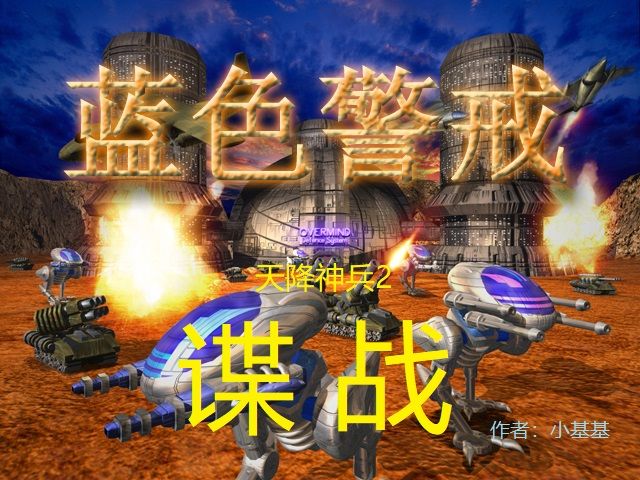
蓝色警戒》的自动保存功能,需要分情况讨论,因为这款游戏年代较早,不同版本(尤其是Mod版本)的设置可能有所不同,以下是详细的说明和查找方法:
- 没有独立的“自动保存设置选项”: 在《蓝色警戒》的原始版本或大多数常见Mod版本中,通常没有在游戏菜单里提供一个像现代游戏那样明确的“自动保存开启/关闭”选项。
- 自动保存是默认的、隐含的机制: 游戏会在特定关键节点自动进行存档,这是游戏内置的功能,玩家无法直接控制其开启或关闭(也无法直接选择保存位置)。
🧩 自动保存发生的时机(
- 任务开始前: 进入一个新任务或关卡时,游戏通常会自动保存一次,标记任务的起点。
- 任务关键节点: 在任务过程中,当完成某些重要目标(如摧毁某个建筑、护送单位到达指定地点、占领关键点等)后,游戏可能会自动保存一次进度。
- 任务结束前: 在完成任务的最后阶段(如击败最终Boss、达成胜利条件),游戏通常会自动保存一次,标记任务的完成状态。
- 加载存档时: 有时当你加载一个已有的存档时,游戏也会自动保存一次(覆盖该存档)。
🗂️ 自动保存文件的位置(查找方法)
自动保存的文件和手动保存的文件通常存放在同一个文件夹里,你需要按照以下步骤找到这个文件夹:
📍 步骤 1:确定游戏安装目录
- 最常见的地方是:
C:\Program Files (x86)\Blue警戒或C:\Program Files\Blue警戒(根据你的系统是32位还是64位)。 - 如果安装在非默认位置,你需要找到它,可以通过以下方式:
- 在开始菜单找到游戏的快捷方式,右键点击 -> 属性 -> 查看“起始位置”。
- 或者直接在文件资源管理器中搜索
Blue警戒或Blue Alert。
📍 步骤 2:在安装目录下查找保存文件夹
- 进入你找到的
Blue警戒安装目录。 - 寻找以下名称的文件夹(名称可能略有不同,但很常见):
SaveSavesSaved GamesSavegame存档
- 如果找到了这个文件夹,恭喜你! 里面通常会有很多
.sav或.save(或其他扩展名,如.bluesave) 的文件。自动保存的文件就在这里,它们和手动保存的文件混在一起,文件名通常是任务编号或描述(如Mission1.sav,Mission2_1.sav等)。
📍 步骤 3:检查用户文档/AppData目录(如果安装目录下没有)
如果安装目录下没有找到 Save 等文件夹,尝试以下位置:
- 打开文件资源管理器。
- 在地址栏输入
%USERPROFILE%然后按回车,这会直接跳转到你的用户个人文件夹(通常是C:\Users\你的用户名)。 - 在这个文件夹里查找:
Documents文档文件夹:里面可能有Blue警戒或Blue Alert文件夹,里面再找Save等。AppData文件夹:注意:这个文件夹默认是隐藏的!- 在文件资源管理器的“查看”选项卡中,勾选“隐藏的项目”。
- 进入
AppData文件夹。 - 查找
Local或LocalLow文件夹。 - 在
Local或LocalLow里寻找Blue警戒或Blue Alert相关的文件夹,里面很可能包含Save等子文件夹。
📍 步骤 4:使用游戏内的保存功能确认
- 在游戏中,按 F5 键(这是《蓝色警戒》最常用的手动保存快捷键,不同版本可能略有差异,如
Ctrl+S)。 - 游戏会提示你输入存档名称(或者直接使用默认名称)。
- 保存后,立即退出游戏。
- 按照步骤1-3的方法去查找保存文件夹,刚刚手动保存的那个文件应该就在里面,这能帮你确认正确的保存位置,而自动保存的文件也必然在这个位置。
📌 重要提示
- 版本差异: 不同版本(尤其是Mod,如《蓝色警戒:战争纪元》)的保存位置和文件名规则可能不同,如果你玩的是某个特定的Mod,最好查看该Mod的说明文档或相关论坛帖子,确认其保存位置。
- 文件扩展名: 最常见的扩展名是
.sav或.save,但也可能是.bluesave或其他。 - 备份存档: 定期备份你的存档文件(特别是手动保存的重要进度)到其他位置(如U盘、云端),以防游戏文件损坏或重装系统导致丢失。
- 手动保存优先: 依赖自动保存在老游戏中风险较高(可能覆盖、可能时机不合适),养成在关键节点手动保存(按F5)的习惯是更稳妥的做法。
《蓝色警戒》的自动保存是隐含的、在关键节点触发的,没有用户可配置的选项,它的存档文件和手动保存的文件通常位于游戏安装目录下的 Save / Saves / Saved Games / Savegame / 存档 文件夹中,如果安装目录下没有,则很可能在用户个人文件夹的 Documents 或 AppData\Local (或 AppData\LocalLow) 下的 Blue警戒 相关文件夹里。最可靠的方法是手动保存一次(按F5),然后去查找新生成的文件,就能定位到正确的保存位置了。 🎮