

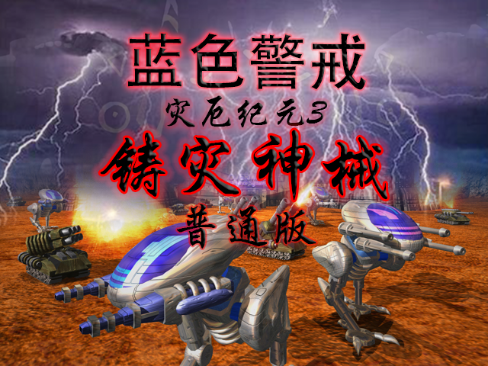
看到你遇到蓝色警戒运行时提示丢失文件的问题,这确实挺让人头疼的!别担心,这种情况通常有解决办法,我来帮你一步步排查和修复,让你重新回到游戏中去。
蓝色警戒提示丢失文件,最常见的原因包括:
- 安装文件损坏或不完整: 安装包下载时出错、损坏,或者下载的版本本身就不完整。
- 游戏文件被误删或损坏: 游戏安装后,某些关键文件(如
.dll,.exe,.ini,.dat等)被杀毒软件误删、手动误删、磁盘错误或病毒破坏。 - 游戏路径问题: 游戏安装在包含中文、空格或特殊字符的路径下,或者路径过长,可能导致某些文件无法被正确加载。
- 系统文件缺失或损坏: 运行游戏所依赖的某些Windows系统文件(如
.dll文件)丢失或损坏。 - 虚拟光驱/破解补丁问题: 如果使用了虚拟光驱加载镜像或破解补丁,这些工具本身可能导致文件加载异常或缺失。
- 磁盘错误: 硬盘存在坏道,导致存储的游戏文件损坏。
- 兼容性问题: 在较新的Windows系统(如Win10/Win11)上运行老游戏,可能需要特殊设置。
🛠️ 解决方案(按推荐顺序尝试)
📦 1. 重新安装游戏(最常用且有效)
- 彻底卸载: 进入Windows的“设置” -> “应用” -> “应用和功能”,找到蓝色警戒,点击“卸载”,如果卸载选项不完整,可以尝试使用第三方卸载工具(如Revo Uninstaller)进行更彻底的清理(扫描注册表和文件残留)。
- 清理残留: 手动删除游戏安装目录(如果还存在)以及用户文档(如
Documents)中可能存在的游戏相关文件夹(如Blue Alert)。 - 下载完整安装包: 务必从官方或信誉良好的游戏网站/平台(如Steam、GOG、官方下载站)重新下载完整的游戏安装包。 避免使用来源不明的破解版或修改版,它们最容易导致文件缺失。
- 以管理员身份安装: 右键点击安装程序(如
setup.exe),选择“以管理员身份运行”。 - 安装到简单路径: 强烈建议将游戏安装到不含中文、空格和特殊字符的短路径下,
C:\Games\Blue AlertD:\Games\Blue Alert- 避免类似
C:\Program Files\蓝色警戒或D:\游戏\蓝色警戒终极版这样的路径。
- 安装后不要立即运行: 安装完成后,先不要启动游戏。
🧪 2. 检查并修复游戏文件完整性(如果通过Steam等平台安装)
- Steam用户: 在Steam库中右键点击蓝色警戒 -> “属性” -> “已安装文件” -> “验证游戏文件的完整性...”,Steam会自动扫描并下载缺失或损坏的文件。
- GOG Galaxy用户: 在GOG Galaxy中找到游戏,右键点击 -> “管理” -> “检查游戏完整性”。
- 其他平台/光盘安装: 此方法不适用,跳到下一步。
🔧 3. 运行系统文件检查器(修复系统依赖)
- 以管理员身份打开命令提示符或PowerShell:
- 在开始菜单搜索
cmd或powershell。 - 右键点击搜索结果,选择“以管理员身份运行”。
- 输入命令并回车:
sfc /scannow
- 耐心等待扫描完成: 这可能需要一些时间,它会扫描并尝试修复损坏或缺失的Windows系统文件。
- 重启电脑: 扫描完成后,重启电脑,然后尝试运行游戏。
📂 4. 手动查找并补充缺失文件(需要谨慎)
- 确定缺失文件: 游戏启动时通常会提示具体缺少哪个文件(
xxx.dll缺失)。记下这个文件名! - 搜索可靠来源:
- 官方补丁/补丁包: 去游戏的官方网站或知名游戏论坛(如3DM、游民星空、NGA等)查找是否有官方发布的补丁或文件包,专门解决此类问题。
- 可靠的DLL网站: 如 DLL-Files.com。⚠️ 重要警告: 下载DLL文件存在风险,务必:
- 选择信誉好的网站。
- 下载对应你系统位数(32位或64位)的文件。
- 下载后,用杀毒软件扫描。
- 将下载的
.dll文件放入游戏根目录或system子目录(根据游戏提示或常见做法)。
- 游戏安装包解压: 如果你手头有完整的安装包,可以尝试解压它,找到缺失的文件,手动复制到游戏目录。
- 复制文件: 将找到的文件复制到游戏根目录或指定的子目录(通常是
system)。 - 以管理员身份运行: 右键点击游戏主程序(如
Blue Alert.exe),选择“以管理员身份运行”。
🛡️ 5. 检查杀毒软件和防火墙
- 临时禁用: 在运行游戏前,尝试临时禁用杀毒软件和Windows防火墙(注意安全,操作完成后务必重新启用)。
- 添加例外: 如果禁用后游戏能运行,说明是安全软件拦截了,需要将游戏的主程序(
.exe)和安装目录添加到杀毒软件和防火墙的“排除项”或“允许列表”中。 - 扫描隔离区: 检查杀毒软件的隔离区或历史记录,看是否有被误删的游戏文件,尝试恢复它们。
💿 6. 检查磁盘错误
- 打开命令提示符(管理员)。
- 输入命令(替换
X:为你的游戏盘符,通常是C:或D:):chkdsk X: /f /r
- 按
Y确认(如果提示需要下次启动时检查): 系统会提示你下次重启时检查,重启电脑后,系统会自动进行磁盘检查和修复。注意: 这个过程可能需要较长时间,请确保电脑有足够电量或连接电源。
🔄 7. 尝试兼容性设置(针对新系统)
- 右键点击游戏主程序(
Blue Alert.exe)-> “属性”。 - 切换到“兼容性”选项卡。
- 勾选“以兼容模式运行这个程序”,并尝试选择较旧的Windows版本(如 Windows XP (Service Pack 3) 或 Windows 7)。
- 勾选“以管理员身份运行此程序”。
- 点击“应用” -> “确定”。
- 尝试运行游戏。
🧩 8. 检查虚拟光驱/破解补丁
- 如果使用了虚拟光驱加载镜像或破解补丁,尝试:
- 卸载虚拟光驱软件(如Daemon Tools, UltraISO等)。
- 删除破解补
转载请说明出处
蓝警之家 » 蓝色警戒运行提示丢失各种文件,🔍 问题原因分析
蓝警之家 » 蓝色警戒运行提示丢失各种文件,🔍 问题原因分析

