将经典游戏《蓝色警戒》安装到D盘,主要取决于你使用的安装程序类型(原版光盘、下载的ISO镜像、安装包等),以下是几种常见情况的详细步骤:
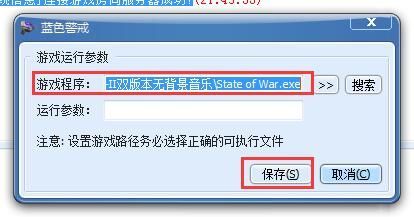
这是最理想的情况,大多数现代安装程序(包括很多老游戏的再发行版或下载的安装包)都提供这个选项。
- 运行安装程序:插入蓝色警戒光盘或运行下载的安装文件(如
setup.exe)。 - 阅读许可协议:通常需要点击“同意”或“下一步”继续。
- 选择安装类型:选择“典型安装”、“自定义安装”或“完整安装”。关键一步来了!
- 浏览到D盘:
- 在自定义安装界面,仔细寻找类似 “安装位置”、“目标文件夹”、“路径” 的选项。
- 旁边通常会有一个 “浏览...” 按钮。
- 点击“浏览...”按钮。
- 在弹出的文件夹选择窗口中,导航到你的 D盘。
- 在D盘下创建一个专门用于游戏的文件夹(
D:\Games\Blue警戒或D:\Blue警戒),然后选中这个文件夹。 - 点击“确定”或“选择”。
- 确认路径:确保安装路径显示为你刚刚选择的D盘路径(
D:\Games\Blue警戒)。 - 继续安装:点击“下一步”或“安装”按钮,程序就会将游戏文件安装到D盘你指定的位置。
📌 情况二:安装程序没有“自定义安装路径”选项(常见于老游戏或某些简化安装包)
如果安装程序一路点“下一步”就装完了,没有让你选路径,那么它默认会安装在 C:\Program Files 或 C:\Program Files (x86) 下(取决于你的系统是32位还是64位),要安装到D盘,需要手动操作:
🛠 方法A:手动解压/复制(适用于安装包是ZIP/RAR等解压型)
- 解压安装包:将下载的蓝色警戒安装包(如
blue_alert.zip)解压到一个临时位置(比如桌面)。 - 创建目标文件夹:在D盘创建一个游戏文件夹(
D:\Games\Blue警戒)。 - 复制文件:将解压出来的所有文件和文件夹完整地复制到你刚在D盘创建的
D:\Games\Blue警戒文件夹中。 - 运行游戏:进入
D:\Games\Blue警戒文件夹,找到并运行游戏的主执行文件(通常是BlueAlert.exe或类似名称的文件)。- 注意:这种方法有时会遇到问题,比如游戏找不到某些资源文件(如音效、图片)或注册表信息缺失,导致无法正常运行或功能不全。强烈建议优先尝试方法B。
⚙ 方法B:修改注册表(更可靠,但需谨慎)
这种方法适用于游戏安装后文件在C盘,但你想通过修改注册表让游戏“认为”它在D盘运行(或者直接移动文件后修改路径)。操作前务必备份注册表!
- 备份注册表:
- 按
Win + R键,输入regedit,回车打开注册表编辑器。 - 在注册表编辑器中,点击“文件” -> “导出...”。
- 选择一个安全的位置(如桌面),导出整个注册表(或至少导出
HKEY_LOCAL_MACHINE\SOFTWARE和HKEY_CURRENT_USER\SOFTWARE下与游戏相关的项),保存为.reg文件。
- 按
- 找到游戏注册表项:
- 在注册表编辑器中,通常需要查找以下位置:
HKEY_LOCAL_MACHINE\SOFTWARE\Wow6432Node\(对于64位系统下的32位游戏) 或HKEY_LOCAL_MACHINE\SOFTWARE\(对于32位系统或纯32位游戏)HKEY_CURRENT_USER\Software\
- 在这些路径下,寻找包含游戏名称(如“蓝色警戒”、“Blue Alert”、“Blue Alert 2”等)或开发商名称(如“Nival Interactive”)的键(文件夹)。
- 常见键名:
InstallPath,Path,InstallDir,GamePath等,记录下这些键的名称和它们当前的值(通常是C盘路径)。
- 在注册表编辑器中,通常需要查找以下位置:
- 修改路径值:
- 找到包含游戏安装路径的键(
InstallPath)。 - 双击该键,将其值修改为你想要的D盘路径(
D:\Games\Blue警戒),确保路径正确,末尾不要有多余的斜杠。 - 如果还有其他键(如
Path)也指向C盘,同样修改为D盘路径。
- 找到包含游戏安装路径的键(
- (可选但推荐)移动游戏文件:
- 为了彻底解决问题,强烈建议将C盘下的整个游戏文件夹(默认在
C:\Program Files\Blue警戒或类似位置)完整复制到你之前在注册表中设置的D盘路径(如D:\Games\Blue警戒)。 - 复制完成后,可以尝试删除C盘的游戏文件夹(确保游戏能从D盘运行后再删除)。
- 为了彻底解决问题,强烈建议将C盘下的整个游戏文件夹(默认在
- 验证运行:
- 从D盘的游戏文件夹运行主程序(如
BlueAlert.exe)。 - 检查游戏是否能正常启动、进入、加载地图、播放音效等核心功能,如果一切正常,说明修改成功。
- 从D盘的游戏文件夹运行主程序(如
📌 情况三:使用虚拟光驱安装ISO镜像
如果你下载的是ISO镜像文件(如 blue_alert.iso),需要用虚拟光驱软件(如Daemon Tools Lite, UltraISO等)加载它,然后按照情况一的步骤进行安装,在安装时选择D盘路径。
📌 重要提示
- 管理员权限:安装游戏和修改注册表都需要管理员权限,右键点击安装程序或注册表编辑器,选择“以管理员身份运行”。
- 路径格式:确保D盘路径格式正确,
D:\Games\Blue警戒,避免使用中文字符或特殊符号,虽然现代系统支持,但老游戏可能兼容性不佳,使用英文或拼音路径最稳妥。 - 存档位置:游戏存档通常保存在用户文档目录下(如
C:\Users\你的用户名\Documents\Blue Alert),这部分你无法通过安装路径改变,如果你想把存档也放到D盘,需要手动移动文件夹并修改游戏配置文件(如果支持)或使用符号链接/junction(较高级操作),对于老游戏通常比较麻烦,建议接受默认存档位置。 - 补丁与汉化:安装完游戏后,如果需要打补丁或安装汉化包,务必将补丁/汉化包安装到游戏所在的D盘路径下,否则补丁可能无效。
- 测试:无论使用哪种方法,安装后