
- 确认游戏版本: 你玩的是哪个版本的《蓝色警戒》?是原版光盘版、Steam版、还是某个特定的汉化版(如“蓝色警戒2:战争狂人”汉化版)?不同版本的配置文件位置和设置可能不同。
- 操作系统: 本教程主要针对 Windows 10/11,部分方法也适用于 Windows 7/8,在较新的系统上运行老游戏可能遇到兼容性问题。
- 备份: 在修改任何游戏配置文件前,强烈建议备份原始文件,以防修改后出现问题无法恢复。
🛠 方法一:尝试游戏内置设置(如果可用)
- 适用版本: 部分较新的版本或特定汉化版可能在设置菜单中提供窗口化选项。
- 步骤:
- 启动游戏。
- 进入游戏主菜单。
- 查找“选项”、“设置”、“偏好设置”或类似的菜单。
- 在图形或显示设置中,寻找“全屏”、“窗口化”、“无边框窗口”等选项。
- 尝试选择“窗口化”或“无边框窗口”。
- 保存设置并退出游戏,然后重新启动游戏查看效果。
- 优点: 最简单,无需修改文件或安装额外软件。
- 缺点: 很多老版本《蓝色警戒》的设置菜单里根本没有这个选项。
📄 方法二:修改游戏配置文件(最常用)
这是最经典和可靠的方法,适用于大多数没有内置窗口化选项的版本。
📍 步骤详解
-
找到配置文件:
- 路径: 通常位于游戏安装目录下的一个特定文件夹,常见路径是:
蓝色警戒游戏目录\Config\(D:\Games\Blue Alert\Config\)蓝色警戒游戏目录\Settings\蓝色警戒游戏目录\Profiles\你的用户名\(如果存在)
- 文件名: 常见的配置文件名包括:
Sudden.iniBlueAlert.iniSettings.iniGame.iniOptions.iniUser.ini
- 查找技巧: 在游戏目录下搜索
.ini文件,如果找不到,尝试在子文件夹(如Config,Settings,Data)中查找。
- 路径: 通常位于游戏安装目录下的一个特定文件夹,常见路径是:
-
编辑配置文件:
- 用记事本打开: 右键点击找到的
.ini文件,选择“打开方式” -> “记事本”。 - 查找关键参数: 在文件中查找以下关键字(可能大小写敏感,也可能不敏感):
Fullscreen(全屏)Windowed(窗口化)Borderless(无边框)Resolution(分辨率 - 窗口化时可能需要设置一个合理的分辨率)
- 修改参数:
- 设置窗口化: 找到类似
Fullscreen=1或Fullscreen=True的行,将其值改为0或False。Fullscreen=0
或者:
Windowed=1
- 设置无边框窗口(可选但推荐): 如果找到
Borderless参数,将其设为1或True。Borderless=1
- 设置分辨率(重要!): 窗口化模式下,游戏会尝试使用当前桌面分辨率,但有时为了更好的体验或避免拉伸,可以手动设置一个较小的分辨率,找到
Resolution或ScreenResolution参数,将其设置为你想要的分辨率(800x600,1024x768),注意:这个分辨率必须是你显卡和显示器支持的。Resolution=1024x768
- 设置窗口化: 找到类似
- 保存文件: 修改完成后,点击记事本菜单的“文件” -> “保存”(或按
Ctrl + S)。确保文件没有被设为只读属性!
- 用记事本打开: 右键点击找到的
-
启动游戏测试:
- 启动《蓝色警戒》游戏。
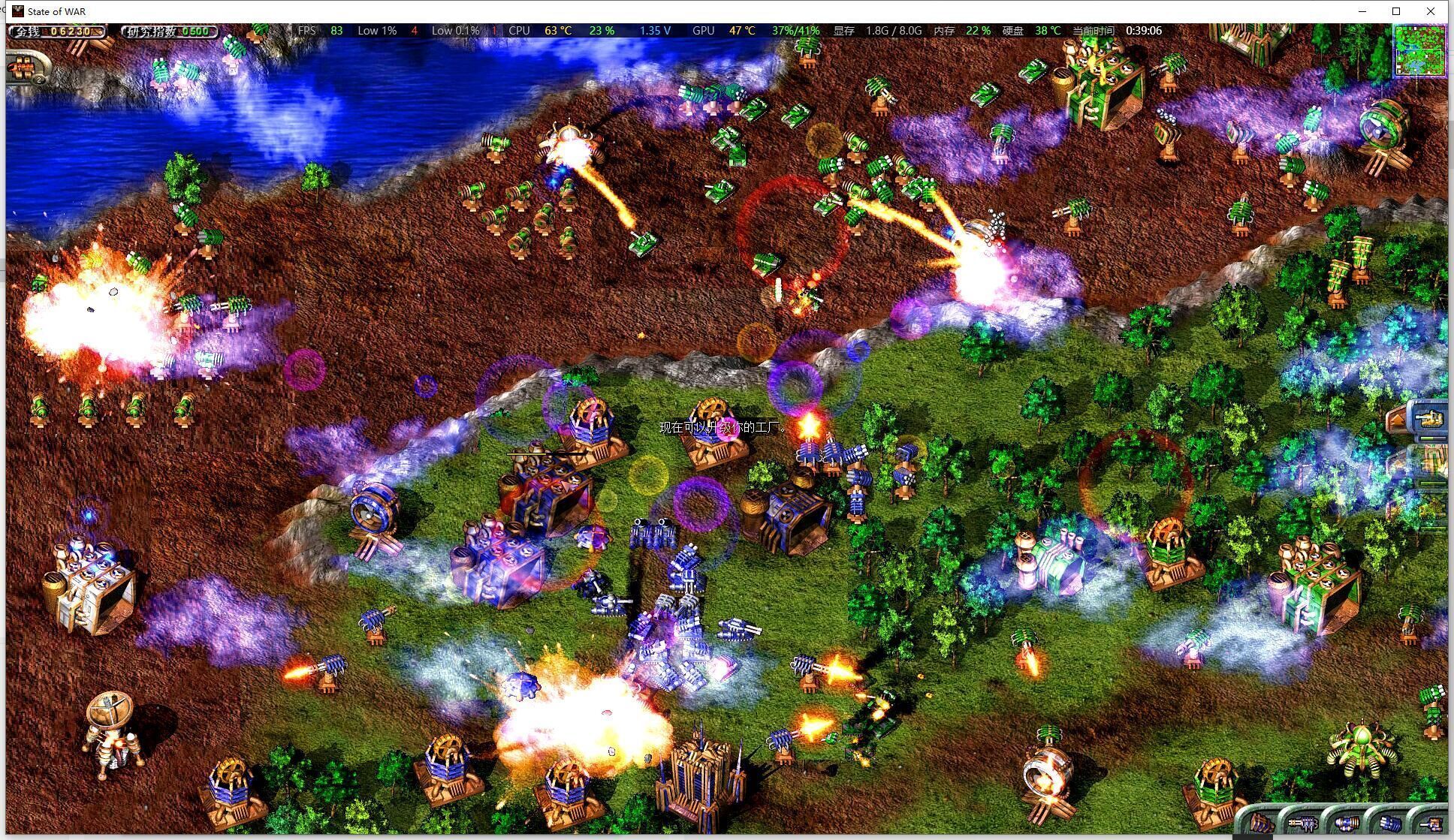
- 游戏应该会在一个窗口中运行(可能是无边框窗口)。
- 检查窗口大小是否合适,是否可以正常操作和看到任务栏(如果是有边框窗口)。
📌 注意事项
- 文件位置和名称: 不同版本差异很大,需要耐心查找,如果找不到
.ini文件,尝试在游戏目录下搜索*.ini。 - 参数名称和值: 参数名和有效值(
0/1,True/False)可能因版本而异,如果修改后无效,尝试不同的参数名或值组合。 - 分辨率问题: 如果窗口化后黑屏或显示异常,尝试修改
Resolution参数为更小的分辨率(如800x600)。 - 多配置文件: 有些游戏会为每个用户或存档单独保存设置,如果修改后无效,检查是否在正确的用户配置文件中修改。
🛠 方法三:使用第三方窗口化工具(推荐,最可靠)
如果修改配置文件无效或找不到合适的配置文件,使用专门的窗口化工具是最可靠的解决方案。
🔧 推荐工具
- DxWnd: 功能强大的老游戏窗口化/全屏优化工具。
- Borderless Gaming: 专门用于将全屏游戏切换为无边框窗口的工具,非常简单易用。
- Flawless Widescreen: 主要用于解决宽屏问题,但也提供窗口化选项。
- PlayClaw / MSI Afterburner (RivaTuner Statistics Server): 主要用于录制和直播,但内置的全屏窗口化功能(“窗口化”或“无边框”模式)有时也能解决问题。
📍 以 Borderless Gaming 为例(最简单)
- 下载安装:
- 访问 Borderless Gaming 官网或可靠的下载源(如 GitHub Releases)。
- 下载最新版本(通常是
.exe安装包)。 - 运行安装程序,按照提示完成安装,安装过程非常简单,通常只需点击“下一步”即可。
- 启动工具:
安装完成后,启动 Borderless


