
-
重启设备:
- 重启电脑: 清除临时网络缓存和可能的软件冲突。
- 重启路由器/光猫: 解决路由器缓存、内存溢出或临时连接问题,拔掉电源线等待30秒再插回。
- 重启Modem/光猫: 如果是独立设备,同样重启。
-
检查物理连接:
- 优先使用有线连接: 这是最重要的一步! 蓝色警戒对无线连接的稳定性要求极高,强烈建议使用网线将电脑直接连接到路由器的LAN口,Wi-Fi信号不稳定、干扰多、延迟高,是卡顿的主要元凶之一。
- 检查网线: 确保网线完好无损,两端插紧。
-
优化DNS设置:

- 不良的DNS会导致游戏服务器解析缓慢或失败。
- 更换为公共DNS:
- 腾讯DNSPod:
29.29.29/254.116.116 - 阿里云DNS:
5.5.5/6.6.6 - Cloudflare DNS:
1.1.1/0.0.1 - Google DNS (可能较慢):
8.8.8/8.4.4
- 腾讯DNSPod:
- 设置方法:
- Windows:
控制面板->网络和 Internet->网络和共享中心-> 点击你的活动网络 ->属性->Internet 协议版本 4 (TCP/IPv4)->属性-> 选择“使用下面的 DNS 服务器地址”,填入上述IP。 - 路由器后台:登录路由器管理界面,在LAN设置或DHCP设置中修改DNS服务器地址(推荐,让所有设备生效)。
- Windows:
-
关闭占用带宽的后台程序:
- 关闭所有不必要的下载、上传、视频流、云同步、在线游戏等程序,使用任务管理器 (
Ctrl+Shift+Esc) 检查并结束可疑进程。
- 关闭所有不必要的下载、上传、视频流、云同步、在线游戏等程序,使用任务管理器 (
-
更新网络驱动:
确保你的网卡驱动是最新的,访问电脑/主板/网卡制造商官网下载最新驱动,或使用驱动管理软件(如驱动精灵、驱动人生)更新。

🎮 二、 游戏配置与网络设置优化
-
检查游戏端口并设置端口转发 (Port Forwarding):
- 蓝色警戒联机通常需要特定的端口,常见端口范围是
2302-2400UDP(具体可能因版本和联机方式略有不同,请查阅你所玩版本或联机平台的文档)。 - 设置方法:
- 登录你的路由器管理界面(通常在浏览器输入
168.1.1或168.0.1)。 - 找到“端口转发”、“虚拟服务器”或“NAT转发”等选项。
- 添加一条规则:
- 服务名称:自定义(如
BlueAlert) - 外部端口:
2302-2400(或具体端口) - 内部端口:
2302-2400(或具体端口) - 协议:
UDP - IP地址:你电脑的局域网IP地址(在Windows命令提示符输入
ipconfig查看IPv4 地址)。
- 服务名称:自定义(如
- 保存并应用设置。
- 登录你的路由器管理界面(通常在浏览器输入
- 注意: 端口转发需要你电脑使用静态局域网IP,否则重启后IP变化规则失效,建议在路由器DHCP设置中为电脑分配固定IP。
- 蓝色警戒联机通常需要特定的端口,常见端口范围是
-
启用UPnP:
- 在路由器管理界面中找到UPnP设置,确保它是启用状态,UPnP可以自动为需要端口的程序(如游戏)进行端口映射,简化设置。
-
检查防火墙和杀毒软件:
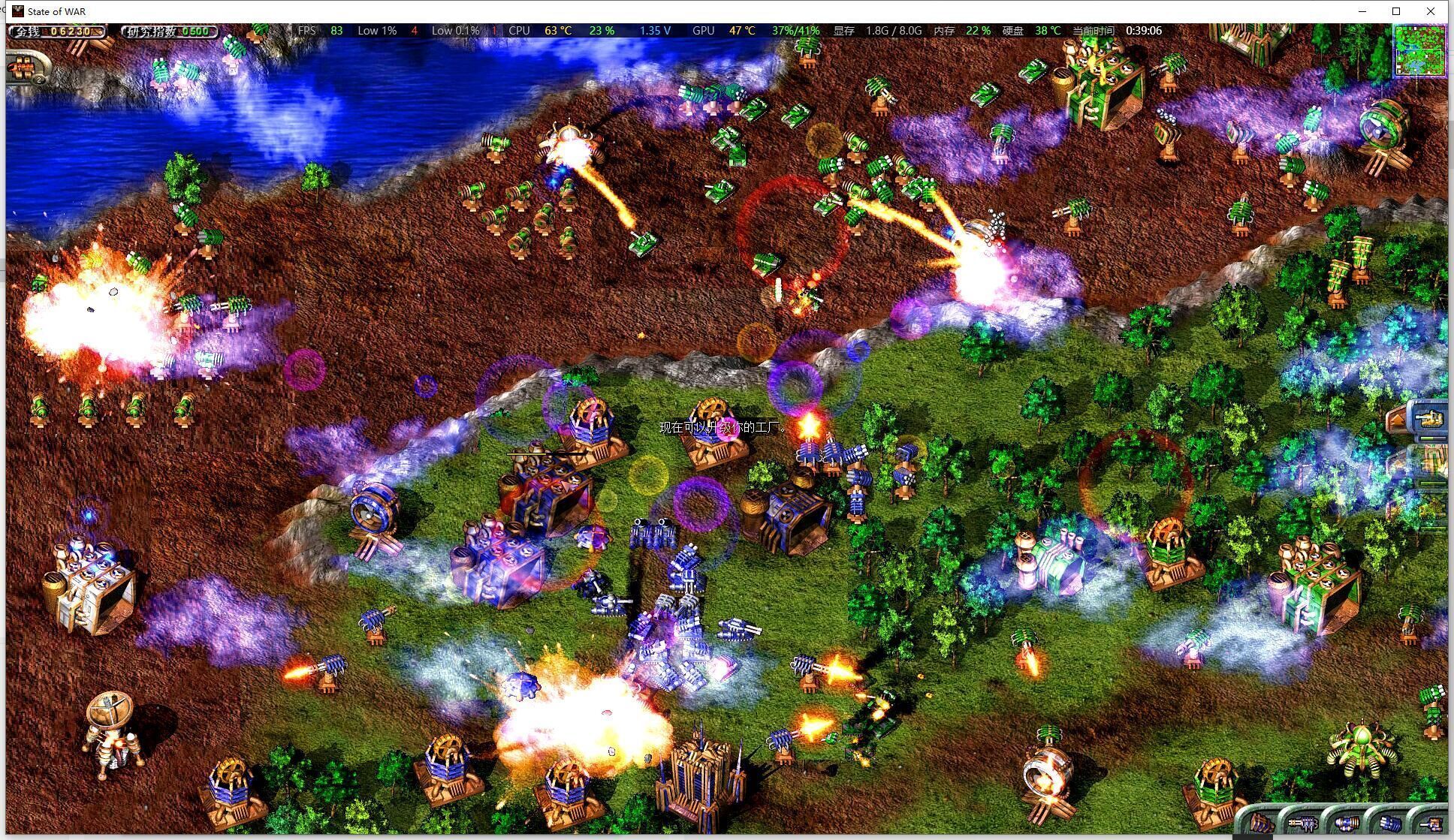
- 确保Windows防火墙和第三方杀毒软件(如360、火绒、McAfee等)没有阻止蓝色警戒的联网。
- 添加防火墙规则:允许蓝色警戒主程序(如
SuddenStrike.exe)通过防火墙进行入站和出站连接。 - 暂时关闭杀毒软件的实时防护进行测试(注意安全)。
-
游戏内设置:
- 降低图形设置: 虽然主要影响本地性能,但极其低的帧率也可能间接影响网络感知,确保帧率稳定在60以上。
- 关闭不必要的特效: 如烟雾、爆炸效果等,减少CPU/GPU负担,间接稳定网络处理。
🌐 三、 网络环境深度优化
-
测试网络质量:
- 使用
ping和tracert命令测试到游戏服务器(或对手IP)的网络状况:ping [游戏服务器IP或域名] -t(ping 8.8.8.8 -t):观察延迟(时间)和丢包率(Lost = ?),丢包 > 1% 或延迟 > 100ms 通常会导致卡顿。tracert [游戏服务器IP或域名]:查看数据包经过的路径,看是否有高延迟或丢包的节点。
- 使用在线测速工具(如 Speedtest.net)测试你的实际网速(下载、上传、延迟、抖动),确保上传速度达标(联机对上传要求较高)。
- 使用
-
优化路由器设置:
- 开启QoS/流量控制: 在路由器后台找到QoS设置,为蓝色警戒设置高优先级,将游戏端口(如2302-2400 UDP)或游戏程序(如果识别到)的流量设置为最高优先级。
- 更换Wi-Fi信道: 如果必须用Wi-Fi,登录路由器后台,在无线设置中,尝试更换到干扰较少的信道(如1, 6, 11是2.4GHz常用信道;5GHz信道干扰少但穿墙差),使用Wi-Fi分析工具(

