
在《蓝色警戒》(通常指《Sudden Strike 2》的中文版或类似经典RTS游戏)中实现“自动巡逻”,核心是通过设置路径点来让单位沿着你指定的路线自动移动,并在遇到敌人时自动攻击。

📍 核心操作步骤(适用于大多数经典RTS,包括蓝色警戒)
-
选中单位:
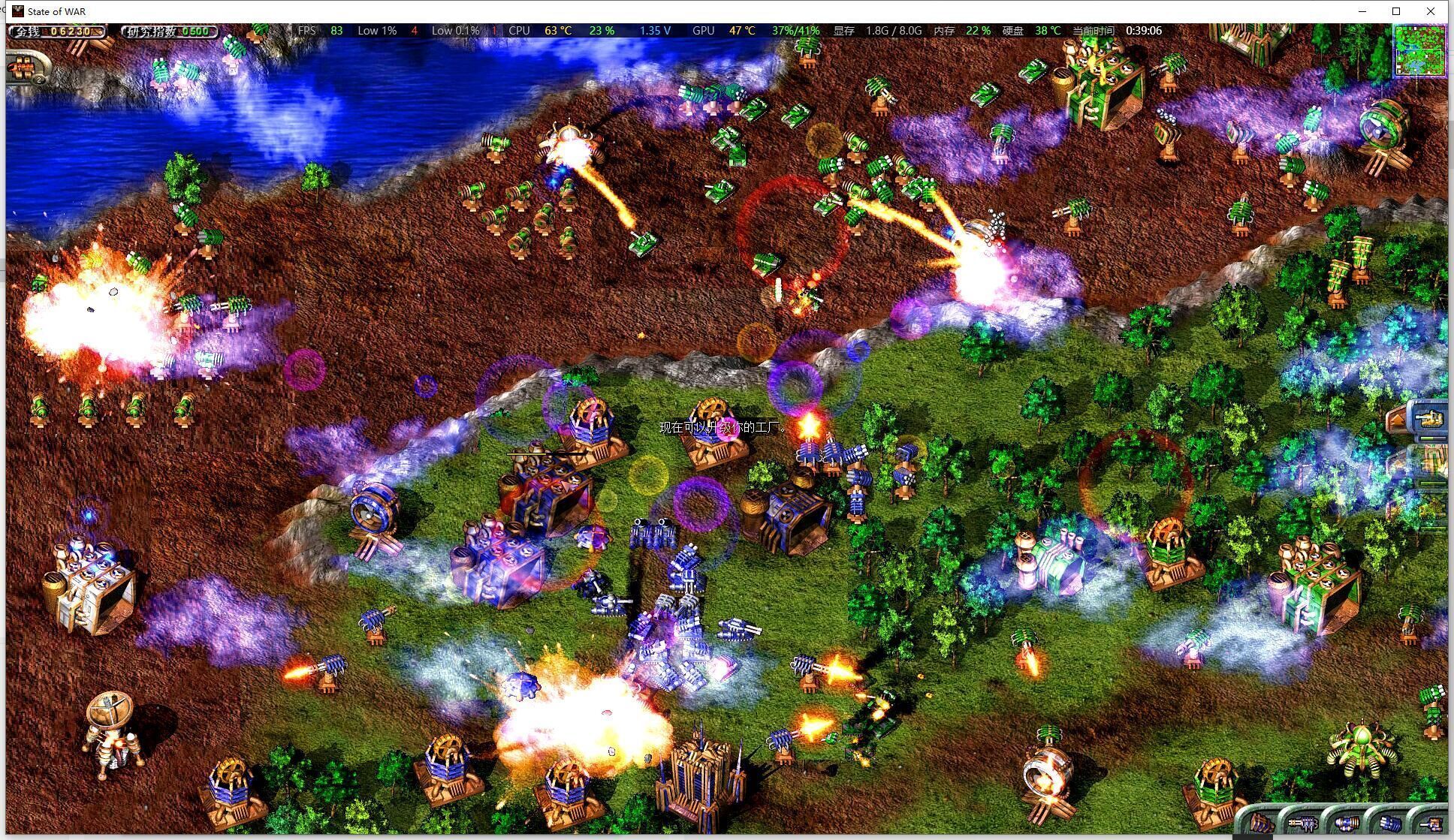
- 鼠标左键点击选中你想要设置巡逻的单位(步兵、坦克、车辆等),可以按住
Ctrl键多选。
- 鼠标左键点击选中你想要设置巡逻的单位(步兵、坦克、车辆等),可以按住
-
开始设置路径点:

- 按住
Shift键(这是关键!) - 在地图上右键点击你希望单位巡逻路线上的第一个点。
- 不要松开
Shift键!
- 按住
-
添加更多路径点:
- 继续按住
Shift键,在地图上右键点击你希望单位巡逻路线上的下一个点、第三个点... 以此类推。 - 你可以设置任意数量的路径点,形成一条折线或闭合路线(点A -> 点B -> 点C -> 点A)。
- 继续按住
-
结束设置路径点:
- 当你添加完所有需要的路径点后,松开
Shift键。 - 单位会立即开始沿着你设置的路径点顺序移动。
- 当你添加完所有需要的路径点后,松开
📍 工作原理与效果
- 自动移动: 单位会依次移动到你设置的每个路径点。
- 自动攻击: 在移动过程中,如果单位视野范围内出现敌方单位或建筑,它会自动停止移动,转向并攻击目标,消灭目标后,会继续沿着剩余的路径点巡逻。
- 循环巡逻: 如果你的路径点是一个闭合路线(起点和终点相同或能形成循环),单位在到达最后一个点后,会自动返回第一个点继续巡逻,如果是开放路线,单位到达终点后会停留在终点位置(除非你设置了返回指令)。
- 路径点间距: 路径点之间的距离会影响巡逻的“密度”,点太远,巡逻路线会显得稀疏;点太近,单位可能会在点之间频繁小步移动,根据需要调整。
📍 重要提示与注意事项
- Shift键是关键: 忘记按住
Shift键是导致设置失败最常见的原因,如果不按Shift,右键点击只是让单位移动到该点,不会形成路径。 - 单位状态: 确保单位没有被设置为“守卫”状态(通常图标是盾牌),守卫状态是单位停留在原地反击,不会移动巡逻,巡逻状态需要通过设置路径点来激活。
- 视野与攻击范围: 单位只能攻击在其视野和攻击范围内的敌人,巡逻路线要覆盖你希望防御或侦察的区域。
- 地形与障碍: 单位会尝试寻找最短路径移动,但会绕过障碍物(如树木、建筑、河流等),设置路径点时考虑地形。
- 单位类型: 步兵、车辆、飞机等都可以设置巡逻路线,飞机的巡逻通常是在空中按航线飞行。
- 取消巡逻: 如果想停止巡逻,可以再次选中单位,右键点击一个点(不按
Shift),或者直接右键点击单位本身(取消当前所有指令),或者给单位下达其他指令(如攻击、移动、返回基地等)。 - 与其他指令结合: 你可以在设置路径点前或后,给单位其他指令,
- 在选中单位后,先按住
Shift,再按A(攻击键),然后右键点击一个目标建筑/单位,再按Shift继续添加路径点,这样单位会先攻击目标,然后开始巡逻。 - 在巡逻过程中,可以随时右键点击一个新位置,让单位立即前往该点(会打断当前巡逻)。
- 在选中单位后,先按住
在《蓝色警戒》这类经典RTS中实现“自动巡逻”的核心操作就是:选中单位 -> 按住Shift键 -> 右键点击多个路径点 -> 松开Shift键,单位就会沿着你设定的路线自动移动,并在遇到敌人时自动反击,记住Shift键是设置路径点的关键,多练习几次就能熟练掌握。🎮
如果操作后单位没有反应,请首先检查是否按住了Shift键以及是否正确选中了单位,希望这些步骤能帮到你!
转载请说明出处
蓝警之家 » 蓝色警戒自动巡逻怎么弄,以下是详细的操作步骤和说明
蓝警之家 » 蓝色警戒自动巡逻怎么弄,以下是详细的操作步骤和说明

