
这是最常见的需求,让你可以在游戏时同时看到桌面或其他程序。

📌 方法1.1:使用官方支持的窗口模式(如果可用)
- 适用版本: 较新版本(如《命令与征服:重制版》包含红色警戒1的重制版)或者某些特殊版本/模组可能支持窗口模式。
- 操作:
- 启动游戏。
- 在主菜单或设置菜单中寻找“显示设置”、“视频设置”或“选项”。
- 寻找类似“窗口模式”、“窗口化”、“Borderless Window”(无边框窗口)或“Fullscreen Windowed”(全屏窗口)的选项。
- 如果找到,选择它即可。
- 注意: 经典原版红色警戒2和尤里的复仇(非重制版)本身不支持原生窗口模式。 如果你的游戏是经典版,请使用下面的方法。
📌 方法1.2:使用第三方工具(经典版RA2/YR推荐)
这是最可靠、最常用的方法,专门为经典RA2/YR设计。
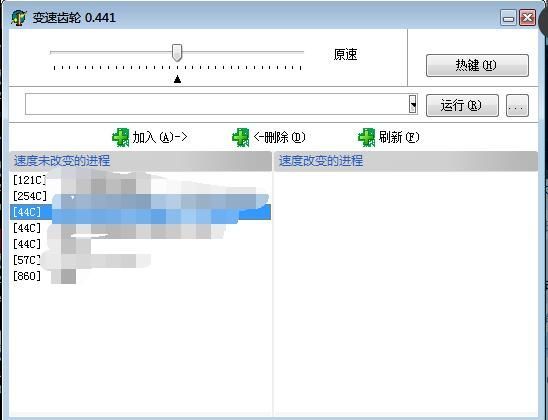
- 推荐工具:
- RA2MD (Red Alert 2 Multi Desktop): 功能强大,支持窗口模式、多开、缩放等,强烈推荐!
- RA2Window: 专门用于窗口化RA2/YR的轻量级工具。
- DDrawCompat / D3DWindower: 更通用的DirectDraw/DirectX窗口化工具,也可以尝试,但可能不如RA2MD稳定易用。
- 以 RA2MD 为例的操作步骤:
- 下载: 从可靠的来源(如ModDB、官方论坛、知名游戏社区)下载 RA2MD,确保下载的是最新稳定版。
- 安装/解压: 根据下载的文件类型(安装程序或压缩包)进行安装或解压到游戏目录(
C:\Games\Command & Conquer Red Alert 2)或单独的文件夹。 - 配置:
- 运行
RA2MD.exe(或类似名称的主程序)。 - 在设置界面中:
- 选择游戏可执行文件: 找到并选择
ra2.exe(红色警戒2)或ra2md.exe(尤里的复仇)。 - 设置窗口模式: 勾选“Windowed”或“窗口模式”选项。
- 设置窗口大小: 可以输入你想要的宽度和高度(800x600),或者选择“保持宽高比”。
- 其他选项: 可以根据需要调整缩放、多桌面等高级功能。
- 选择游戏可执行文件: 找到并选择
- 运行
- 启动游戏: 在 RA2MD 界面中点击“Start”或“运行”按钮,游戏就会以你设定的小窗口大小启动。
- 以 RA2Window 为例的操作步骤:
- 下载: 从可靠来源下载 RA2Window。
- 运行: 将下载的
RA2Window.exe复制到游戏目录(C:\Games\Command & Conquer Red Alert 2)。 - 启动游戏: 直接运行
RA2Window.exe,它会自动查找并启动ra2.exe(或ra2md.exe)在窗口模式下,通常不需要复杂配置。
- 注意事项:
- 来源可靠: 务必从可信网站下载工具,避免捆绑恶意软件。
- 游戏路径: 确保工具在正确的游戏目录下运行,或者正确配置了游戏路径。
- 兼容性: 某些工具在特定系统(如 Windows 10/11)或特定显卡驱动下可能需要额外设置或兼容性模式,如果遇到问题,尝试右键点击工具的快捷方式或可执行文件,选择“属性” -> “兼容性”选项卡,勾选“以兼容模式运行这个程序”或“以管理员身份运行”。
- 性能: 窗口模式通常比全屏模式占用稍多的CPU/GPU资源,但对现代电脑影响不大。
📌 方法1.3:修改注册表(不推荐,风险较高)
这是最原始的方法,适用于没有第三方工具的情况,但操作不当可能导致游戏无法启动或系统不稳定。
⚠️ 警告:修改注册表有风险!操作前请务必备份注册表!
- 备份注册表:
- 按
Win + R,输入regedit,回车打开注册表编辑器。 - 点击文件 -> 导出,选择一个安全的位置备份整个注册表。
- 按
- 找到键值:
- 在注册表编辑器中,导航到:
HKEY_CURRENT_USER\Software\Westwood\Red Alert 2或者HKEY_CURRENT_USER\Software\Westwood\Yuri's Revenge - 如果这些键不存在,可能需要先运行一次游戏(全屏模式)创建它们。
- 在注册表编辑器中,导航到:
- 添加/修改 DWORD (32位) 值:
- 在右侧空白处右键点击 -> 新建 -> DWORD (32位) 值。
- 将其命名为
Windowed。 - 双击
Windowed,将其数值数据修改为1。 - (可选)如果希望无边框窗口,可以再新建一个名为
Borderless的 DWORD 值,数值数据也设为1。
- 启动游戏: 关闭注册表编辑器,启动游戏,现在它应该会以窗口模式运行(可能是默认大小或你的桌面分辨率大小,不一定小)。
- 调整大小: 游戏启动后,可以手动拖动窗口边缘来缩小它到所需大小。
🧩 方法二:同时运行多个小窗口(多开)
如果你想同时运行两个或多个蓝色警戒实例(例如联机对战、测试、特殊玩法),需要使用多开工具。
📌 推荐工具:RA2MD (Red Alert 2 Multi Desktop)
这是目前最强大、最常用的RA2/YR多开工具,也支持窗口模式。
- 下载安装: 同方法1.2,下载并安装/解压 RA2MD 到游戏目录或单独文件夹。
- 配置多开:
- 运行
RA2MD.exe。 - 在设置界面中:
- 选择游戏可执行文件: 同上。
- 设置多开实例数: 在“Instances”或“实例数”中输入你想同时运行的窗口数量(2)。
- 设置窗口模式: 勾选“Windowed”或“窗口模式”。
- **设置窗口大小和位置:
- 运行
转载请说明出处
蓝警之家 » 蓝色警戒小窗口运行方法,🧩 方法一,缩小游戏窗口(单开小窗口)
蓝警之家 » 蓝色警戒小窗口运行方法,🧩 方法一,缩小游戏窗口(单开小窗口)

